
Oportunidades
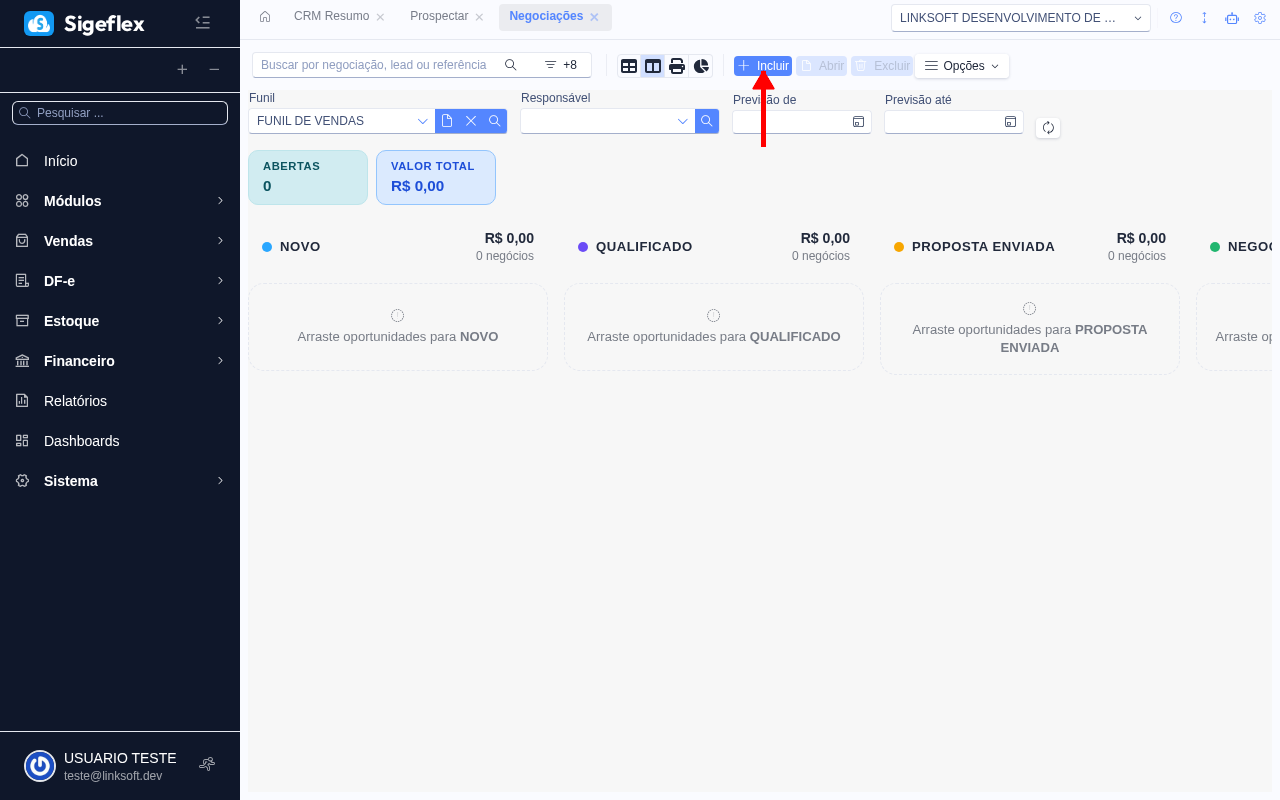
A tela de Oportunidades é onde você registra e acompanha cada negociação de venda. Cada oportunidade fica em uma etapa do funil e você arrasta para avançar conforme a conversa evolui.
A tela era chamada de “Negociações”. Foi renomeada para Oportunidades — o conceito é o mesmo. O endereço antigo (
/crm/negociacoes) continua funcionando e redireciona para a nova rota.
Como acessar
Seção intitulada “Como acessar”No menu lateral, clique em CRM → Oportunidades.
A tela abre no modo Kanban por padrão, mostrando as oportunidades em colunas por etapa do funil.
A barra de “hero” no topo
Seção intitulada “A barra de “hero” no topo”Cada oportunidade aberta exibe um cabeçalho destacado com:
- Título e cliente vinculado.
- Stepper de etapas — uma trilha visual com todas as etapas do funil, destacando a etapa atual. Clique em qualquer etapa do stepper para mover a oportunidade direto, sem precisar arrastar. Passe o mouse sobre uma etapa para ver a descrição do que ela significa (configurada no funil). No Kanban, as colunas com descrição também exibem um ícone de informação no cabeçalho.
- Tempo na etapa — quanto tempo a oportunidade está parada na etapa atual (ex.: “3 dias parado”).
- Próxima ação sugerida (NBA) — atalho gerado pelo sistema (ou pelo assistente de IA) recomendando o próximo passo: “Ligar para o cliente”, “Enviar proposta”, “Marcar follow-up”.
Use o hero para entender rapidamente em que pé está a oportunidade sem ter que ler todo o histórico.
Criando uma oportunidade
Seção intitulada “Criando uma oportunidade”-
Clique em + Incluir — ou, direto no Kanban, no botão + dentro de uma etapa. Ao usar o + do Kanban, a oportunidade já abre com o funil e a etapa daquela coluna preenchidos.
-
Preencha os campos:
- Título — nome da oportunidade (ex: “Implantação ERP - Empresa X”). Obrigatório.
- Cliente — selecione ou crie o contato. Opcional — a lista mostra apenas clientes e leads (não traz fornecedores, transportadores etc.). Você pode salvar a oportunidade sem cliente e vinculá-lo depois.
- Funil — qual funil será usado.
- Etapa — etapa inicial da negociação.
- Valor e Moeda — valor estimado da venda (moeda padrão: BRL).
- Prioridade e Canal de origem — como o contato chegou (WhatsApp, e-mail, telefone…).
- Responsável — quem cuida da oportunidade. A lista traz apenas vendedores e funcionários.
- Campanha de origem — campanha de marketing que gerou o contato (opcional).
- Previsão de Fechamento — data esperada para fechar.
- Descrição — observações livres sobre a negociação.
-
Clique em Salvar.
Ao criar uma oportunidade nova, a seção Detalhes e a Linha do Tempo já abrem expandidas para facilitar o primeiro registro.
Campos da oportunidade
Seção intitulada “Campos da oportunidade”| Campo | Descrição |
|---|---|
| Título | Nome da oportunidade. Obrigatório. |
| Cliente | Cliente ou lead vinculado. Opcional. |
| Funil | Funil de vendas usado para acompanhar o progresso |
| Etapa | Etapa atual no funil |
| Valor / Moeda | Valor estimado da venda e a moeda |
| Probabilidade | % de chance de fechamento (preenchida automaticamente pela etapa) |
| Prioridade | Baixa, Média, Alta ou Urgente |
| Canal de origem | Por onde o contato chegou (WhatsApp, e-mail, telefone, etc.) |
| Campanha de origem | Campanha de marketing que originou o contato |
| Previsão de Fechamento | Data esperada para o fechamento |
| Responsável | Vendedor ou funcionário responsável |
| Descrição | Observações livres sobre a negociação |
Avançando no funil
Seção intitulada “Avançando no funil”Há três formas de mover uma oportunidade de etapa:
- No Kanban: arraste o card para a coluna desejada.
- No stepper: clique direto na próxima etapa na trilha do topo da oportunidade.
- No formulário: altere o campo Etapa.
Assistente de IA
Seção intitulada “Assistente de IA”Dentro da oportunidade, o card de assistente de IA sugere o próximo passo baseado no histórico do deal (etapa atual, atividades passadas, tempo parado). Use como apoio — a sugestão é uma recomendação, não uma ação automática.
Para automatizar de fato, configure Automações do Funil (CRM → Automações).
Registrando atividades
Seção intitulada “Registrando atividades”Dentro de uma oportunidade, registre todas as interações no painel de Atividades:
- Ligação — chamadas com o cliente.
- E-mail — e-mails enviados e recebidos.
- Reunião — agende e registre reuniões.
- WhatsApp — interações pelo WhatsApp.
- Tarefa — follow-ups internos.
Cada atividade fica no histórico, alimentando a Linha do Tempo da oportunidade.
Fechando uma oportunidade
Seção intitulada “Fechando uma oportunidade”Fechar como ganho
Seção intitulada “Fechar como ganho”- Na tela da oportunidade, clique em Fechar como Ganho.
- O sistema perguntará se deseja converter em Pedido — se sim, um pedido de venda é criado automaticamente com os dados da oportunidade.
- Confirme.
Fechar como perdido
Seção intitulada “Fechar como perdido”- Clique em Fechar como Perdido.
- Selecione o motivo da perda (configurado no funil).
- Confirme.
Reabrir uma oportunidade
Seção intitulada “Reabrir uma oportunidade”Se a oportunidade foi fechada e precisa ser reativada, clique em Reabrir para voltar para o funil.
Modos de visualização
Seção intitulada “Modos de visualização”| Modo | Descrição |
|---|---|
| Kanban | Visão de colunas por etapa — ideal para acompanhar o funil. |
| Lista | Visão tabular com todas as oportunidades. |
| Dashboard | Métricas, alertas e gráficos do funil (acesse em CRM → Dashboard). |
| Relatório | Relatório detalhado para exportação. |
- Use o Kanban no dia a dia para ter uma visão clara do funil.
- Acompanhe o tempo na etapa no hero — oportunidades paradas muito tempo costumam ser ruído.
- Use o stepper para mover oportunidades sem sair do detalhe.
- Registre todas as interações nas atividades — alimenta a Linha do Tempo e habilita análises.
- Defina sempre a previsão de fechamento para que o dashboard de receita prevista seja preciso.
- Configure Automações do Funil para criar tarefas automáticas e cobrar follow-ups sem trabalho manual.