
Filtros
As listagens do sistema (produtos, pedidos, pessoas, financeiro e outras) têm uma barra de filtros que ajuda a encontrar rapidamente o que você precisa. Com ela você monta uma busca campo a campo, salva os filtros que mais usa e deixa os principais fixados como atalho no topo.
Abrir os filtros
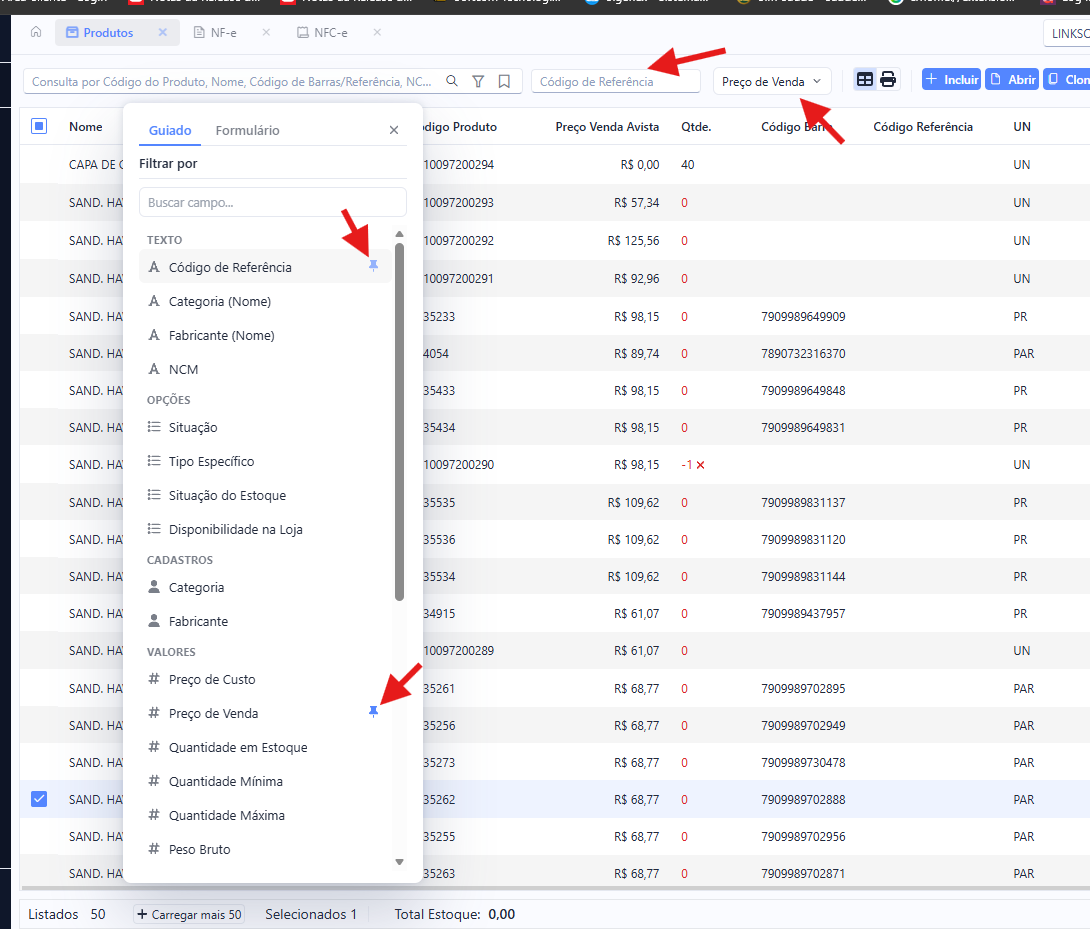
Seção intitulada “Abrir os filtros”Na barra de busca de qualquer listagem, clique no ícone de funil para abrir o painel de filtros. O painel tem duas abas: Guiado e Formulário.
Modo Guiado
Seção intitulada “Modo Guiado”O modo Guiado mostra a lista de campos disponíveis, organizados por grupo (Texto, Opções, Cadastros, Valores e assim por diante). Você escolhe um campo de cada vez e informa o valor — ideal para montar a busca aos poucos.
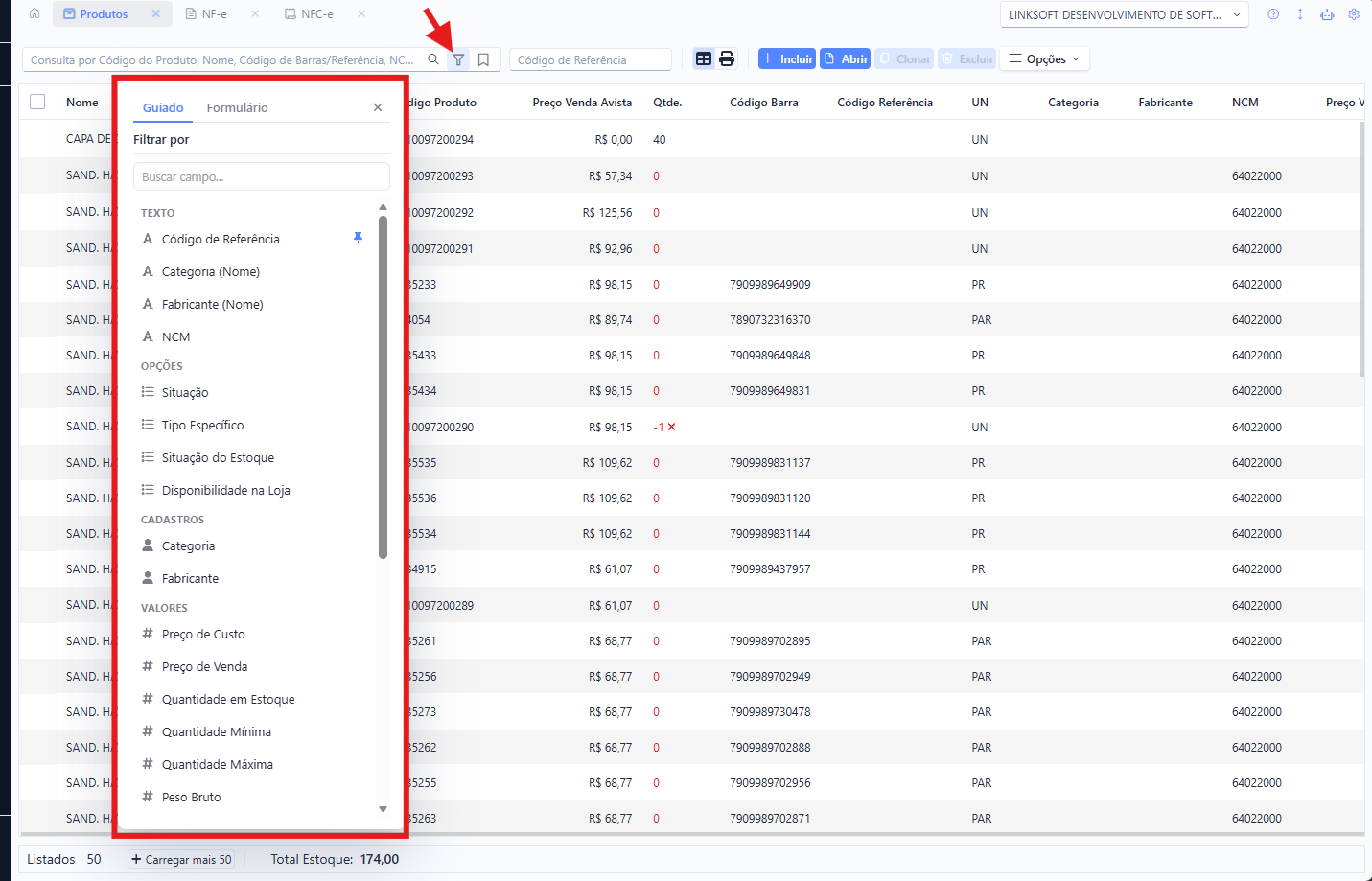
- Clique no campo desejado (ex.: Preço de Venda).
- Informe o valor. Em campos de faixa, preencha Mín e/ou Máx.
- Pressione Enter para aplicar (ou Esc para fechar sem aplicar).
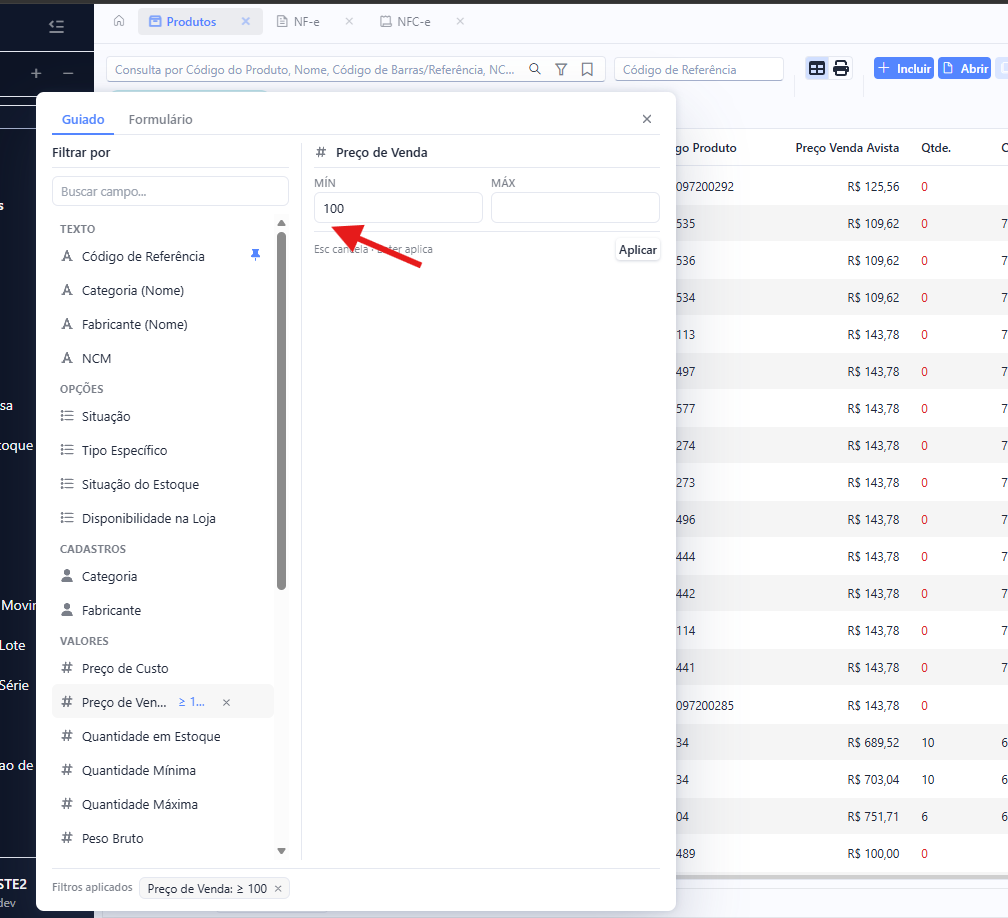
Se a lista de campos for grande, use o campo Buscar campo… no topo do painel para localizar rapidamente.
Modo Formulário
Seção intitulada “Modo Formulário”A aba Formulário mostra todos os campos de uma vez, em um formulário único. É mais rápido quando você já sabe vários critérios que quer aplicar juntos.
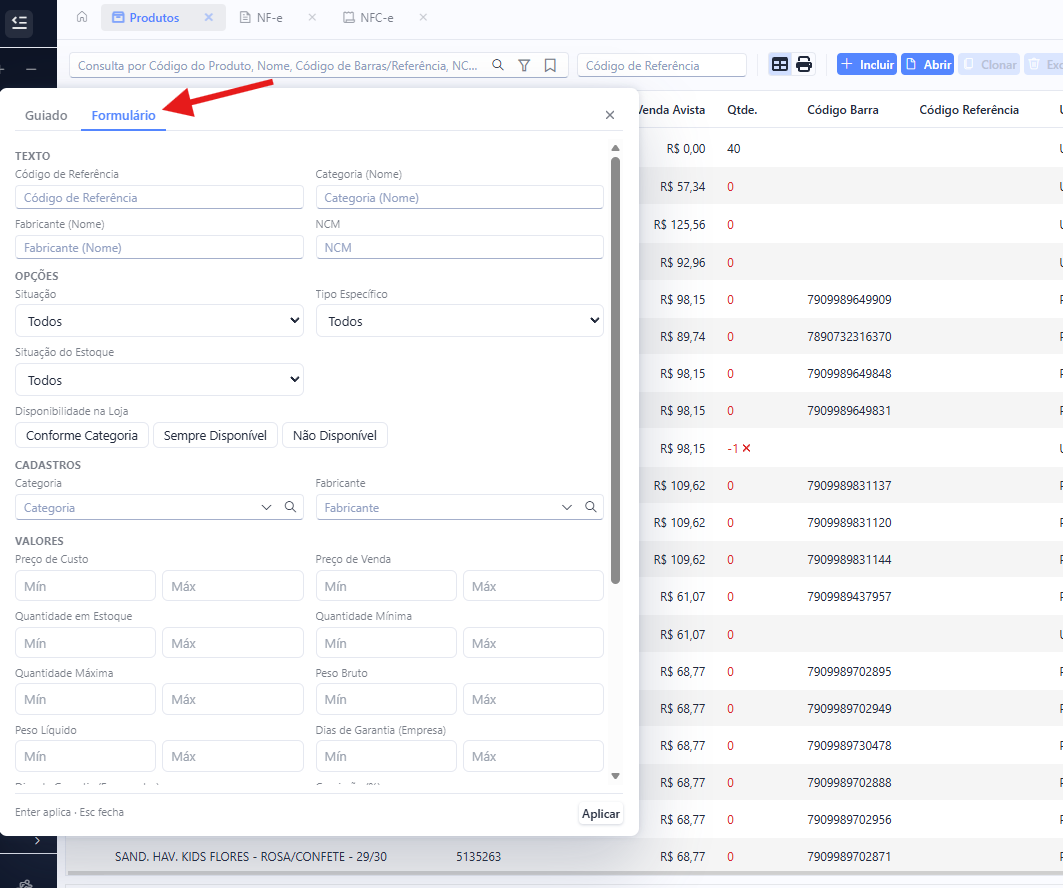
Preencha os campos que quiser e clique em Aplicar.
Filtros aplicados
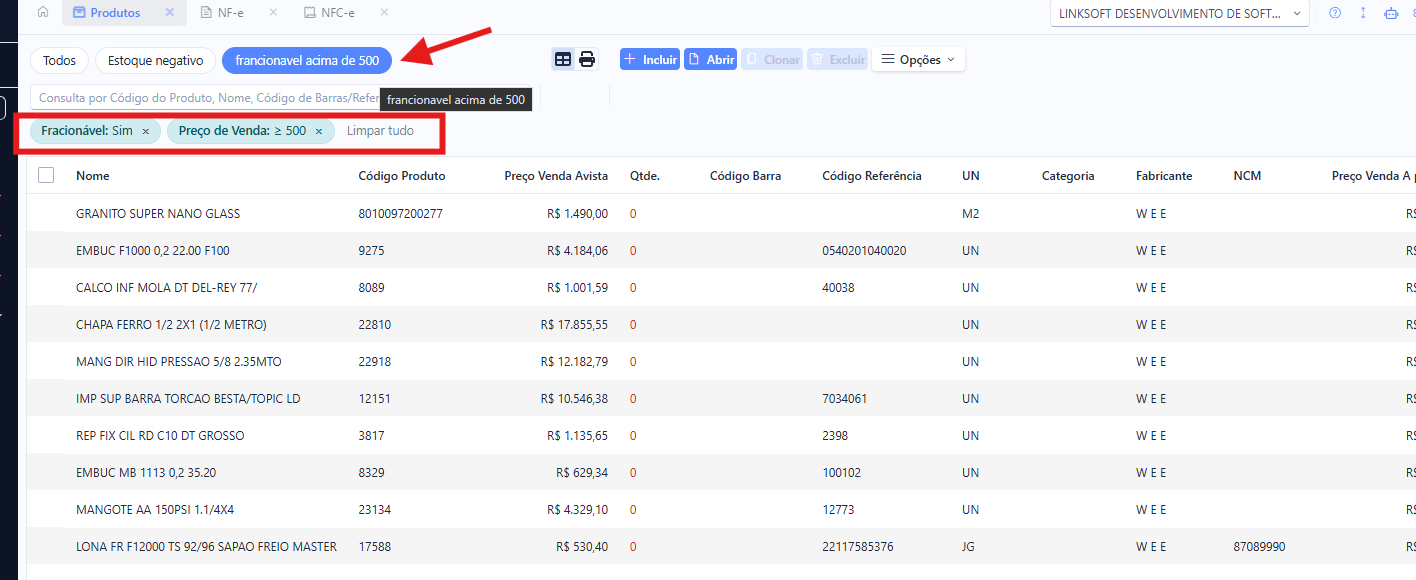
Seção intitulada “Filtros aplicados”Cada filtro ativo vira uma etiqueta (chip) logo abaixo da barra de busca, mostrando o campo e o valor (ex.: Preço de Venda: ≥ 500). A partir das etiquetas você pode:
- Clicar na etiqueta para editar aquele valor.
- Clicar no × da etiqueta para remover só aquele filtro.
- Clicar em Limpar tudo para remover todos os filtros de uma vez.
Salvar um filtro
Seção intitulada “Salvar um filtro”Quando você monta uma combinação que usa com frequência, pode salvá-la para reaproveitar depois:
- Com os filtros aplicados, abra o menu de filtros salvos (ícone de marcador) e clique em Salvar filtro atual….
- Dê um nome ao filtro.
- Marque Compartilhar com a empresa se quiser que os outros usuários também possam usá-lo. Sem marcar, o filtro fica visível somente para você.
- Clique em Salvar.
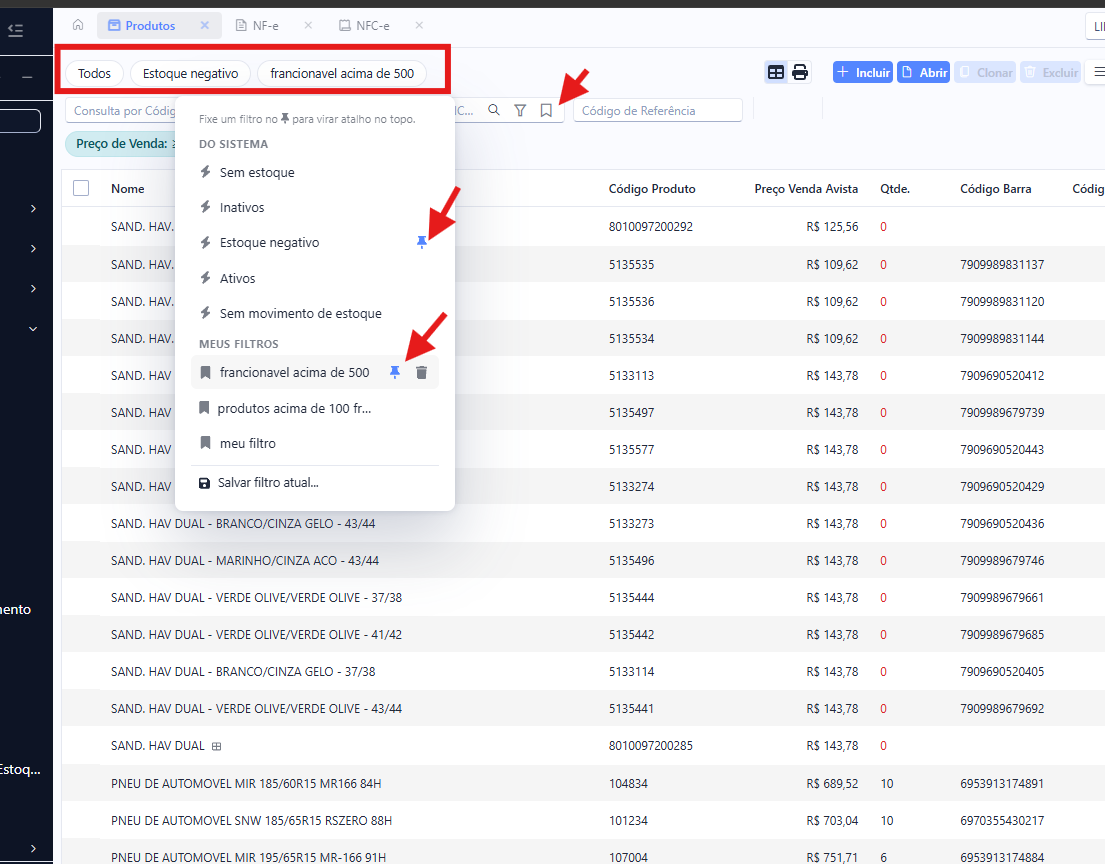
No menu de filtros salvos você encontra duas seções:
- Do sistema — filtros prontos que já vêm com o sistema (ex.: Sem estoque, Inativos, Estoque negativo).
- Meus filtros — os filtros que você salvou. O ícone indica se o filtro é somente seu ou compartilhado com a empresa. Você pode excluir um filtro seu pelo ícone de lixeira.
Fixar atalhos no topo
Seção intitulada “Fixar atalhos no topo”Os filtros que você mais usa podem virar atalhos fixos no topo da listagem, para aplicar com um clique só.
- Abra o menu de filtros salvos.
- Clique no ícone de alfinete ao lado do filtro (do sistema ou seu) para fixá-lo.
- O filtro passa a aparecer como um botão de atalho acima da lista. Clique nele a qualquer momento para aplicar; clique de novo para voltar a Todos.
Para remover o atalho, abra novamente o menu e clique no alfinete para desafixar.
Filtros nos relatórios
Seção intitulada “Filtros nos relatórios”A mesma barra de filtros também aparece nos relatórios. Ao escolher um relatório, você usa os filtros (modo Guiado, Formulário, atalhos fixados e filtros salvos) para definir quais dados vão entrar antes de gerá-lo — por exemplo, situação da nota, período de emissão e tipo de documento.
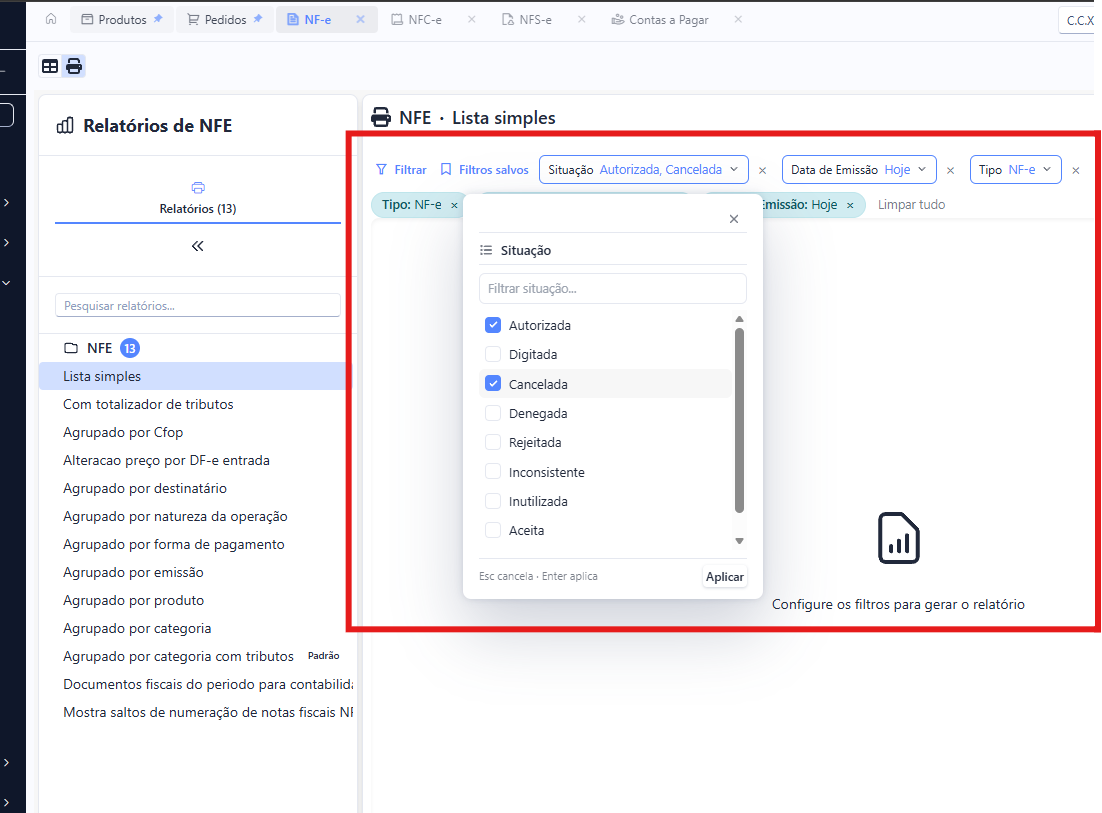
Configure os filtros desejados e o relatório é gerado considerando exatamente esses critérios. Tudo o que você já sabe da barra de filtros vale aqui: campos com seleção múltipla (como Situação), etiquetas dos filtros aplicados e a opção Limpar tudo.
- Combine vários campos para buscas mais precisas — cada campo aplicado vira uma etiqueta independente.
- Salve as buscas recorrentes e fixe as principais como atalho; no dia a dia você aplica tudo com um clique.
- Compartilhe um filtro com a empresa quando ele for útil para a equipe inteira, evitando que cada pessoa precise montá-lo de novo.