
CT-e — Conhecimento de Transporte Eletrônico
O CT-e (Conhecimento de Transporte Eletrônico) é o documento fiscal que registra prestações de serviço de transporte de cargas. Ele substitui diversos documentos em papel e é obrigatório para transportadoras.
No sistema você cria, emite, imprime o DACTE, cancela e envia cartas de correção do CT-e — tudo a partir de uma única tela.
Como acessar
Seção intitulada “Como acessar”No menu lateral, clique em DF-e > CT-e.
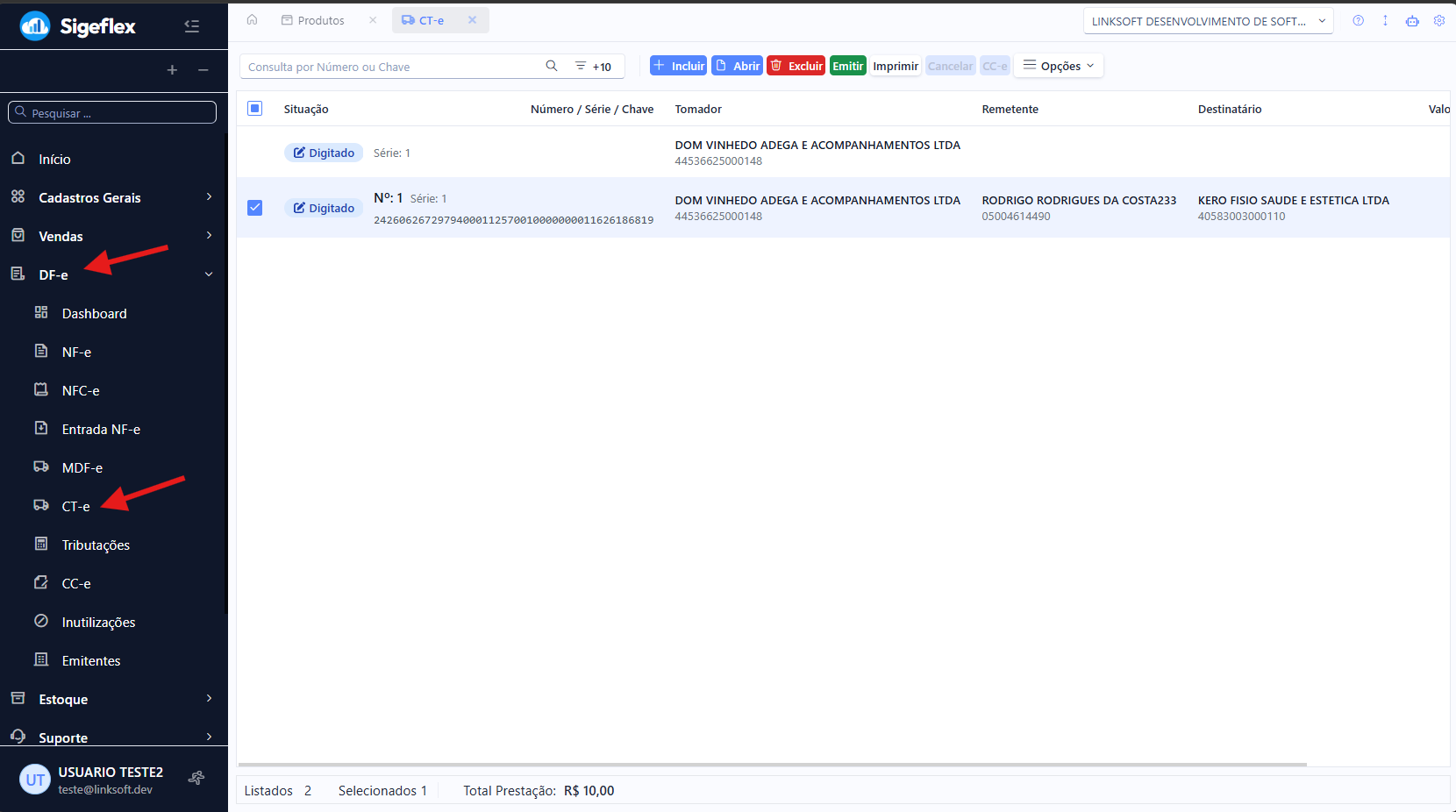
A tela inicial lista os CT-e já cadastrados. Na busca rápida você pode pesquisar por número, chave de acesso (44 dígitos) ou pelo CPF/CNPJ do remetente, destinatário ou tomador.
Para refinar a lista, use os filtros avançados: situação, série, valor da prestação, protocolo, data de criação e o nome ou CPF/CNPJ de remetente, destinatário e tomador — podendo combinar vários ao mesmo tempo. Há ainda atalhos prontos que aplicam um conjunto de filtros com um clique: Autorizados este mês, Pendentes / digitados e Cancelados no mês.
Situações do CT-e
Seção intitulada “Situações do CT-e”| Situação | Significado |
|---|---|
| Digitado | CT-e criado, mas ainda não enviado à SEFAZ |
| Autorizado | CT-e transmitido e aprovado pela SEFAZ |
| Rejeitado | CT-e recusado pela SEFAZ (veja o motivo na aba Rejeições) |
| Cancelado | CT-e cancelado após a autorização |
| Denegado | Uso do CT-e negado pela SEFAZ por irregularidade fiscal do emitente ou de um participante. O número é consumido e o documento não pode ser utilizado |
Cadastro do CT-e
Seção intitulada “Cadastro do CT-e”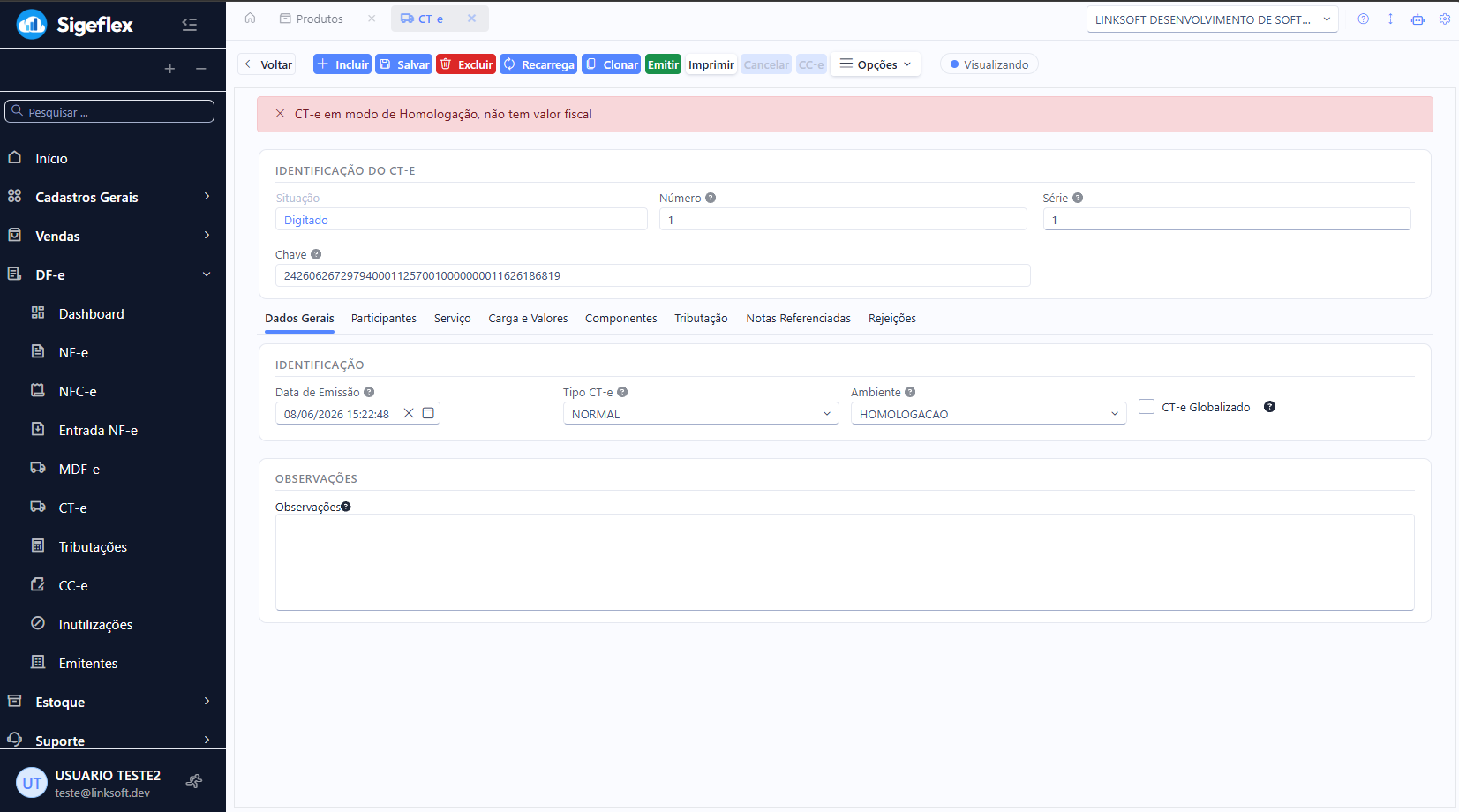
No topo da tela ficam os campos de identificação:
- Situação: estado atual do documento (somente leitura).
- Número: número sequencial do CT-e, preenchido automaticamente após a emissão.
- Série: série do documento fiscal.
- Chave: chave de 44 dígitos gerada após a autorização (somente leitura).
- Protocolo Autorização: número do protocolo retornado pela SEFAZ (somente leitura).
Os demais dados ficam organizados em abas.
Aba Dados Gerais
Seção intitulada “Aba Dados Gerais”- Data de Emissão: data e hora da emissão do CT-e.
- Tipo CT-e: Normal, Complementar, Anulação ou Substituição.
- Ambiente: Produção ou Homologação. Em homologação o CT-e não tem valor fiscal.
- CT-e Globalizado: marque quando o CT-e engloba várias NF-e de diferentes remetentes.
- Observações: informações complementares de interesse do contribuinte.
Aba Participantes
Seção intitulada “Aba Participantes”- Tomador do Serviço: quem contrata o frete (Remetente, Expedidor, Recebedor, Destinatário ou Outros).
- Tomador: nome e CPF/CNPJ de quem paga o frete (preenchido quando o tomador é “Outros”).
- Remetente: quem envia a carga (nome e CPF/CNPJ).
- Destinatário: quem recebe a carga (nome e CPF/CNPJ).
- Expedidor / Recebedor: participantes adicionais, quando aplicável.
Aba Serviço
Seção intitulada “Aba Serviço”- CFOP: código fiscal da operação de transporte.
- Natureza da Operação: descrição da natureza fiscal.
- Tipo de Serviço: Normal, Subcontratação, Redespacho, Redespacho Intermediário ou Multimodal.
- Modal: Rodoviário, Aéreo, Aquaviário, Ferroviário, Dutoviário ou Multimodal.
- RNTRC: registro do transportador na ANTT, exibido quando o modal é Rodoviário.
- Origem / Destino: município e UF de início e fim do transporte.
Aba Carga e Valores
Seção intitulada “Aba Carga e Valores”- Valor da Prestação: valor total do frete (a prestação do serviço de transporte). Obrigatório.
- Valor a Receber: valor líquido a receber pela prestação.
- Valor do Pedágio: soma automática dos componentes de pedágio (informativo; lance o pedágio na aba Componentes).
- Valor Total Tributos: valor aproximado dos tributos (Lei da Transparência — IBPT).
- Produto Predominante: principal mercadoria transportada (busque no estoque ou digite).
- Valor da Carga: valor total da mercadoria transportada.
- Peso Total: peso total da carga, em quilogramas (kg).
- Quantidade Carga: quantidade de volumes da carga.
Aba Componentes
Seção intitulada “Aba Componentes”Detalha os componentes que formam o valor da prestação (frete-peso, frete-valor, pedágio, etc.). A soma dos componentes de pedágio alimenta automaticamente o campo Valor do Pedágio da aba Carga e Valores.
Aba Tributação
Seção intitulada “Aba Tributação”Define o ICMS da prestação:
- CST: situação tributária do ICMS. Ex.: 00 (tributação normal), 20 (redução de base), 60 (ICMS-ST retido), 90 (outros), SN (Simples Nacional).
- Base de Cálculo, Alíquota (%) e Valor ICMS: exibidos conforme o CST escolhido. O valor é calculado automaticamente (base × alíquota), exceto no CST 60.
- % Redução BC: percentual de redução da base de cálculo (obrigatório no CST 20).
Aba Notas Referenciadas
Seção intitulada “Aba Notas Referenciadas”Permite vincular as NF-e que estão sendo transportadas por este CT-e.
Aba Rejeições
Seção intitulada “Aba Rejeições”Fica habilitada quando a SEFAZ recusa o CT-e e mostra o motivo da rejeição, para você corrigir o documento e reenviar.
Como criar um CT-e
Seção intitulada “Como criar um CT-e”- Clique em Incluir.
- Confira a Série e preencha a aba Dados Gerais.
- Na aba Participantes, informe o tomador, o remetente e o destinatário.
- Na aba Serviço, preencha CFOP, tipo de serviço, modal e o percurso (origem e destino).
- Na aba Carga e Valores, informe o Valor da Prestação e os dados da carga.
- Em Componentes e Tributação, detalhe os componentes do valor e o ICMS.
- Na aba Notas Referenciadas, vincule as NF-e transportadas.
- Clique em Salvar.
Como emitir o CT-e
Seção intitulada “Como emitir o CT-e”- Após salvar, clique no botão Emitir na barra de ferramentas.
- O sistema envia o CT-e à SEFAZ e atualiza a situação para Autorizado ou Rejeitado.
- Se for rejeitado, abra a aba Rejeições, corrija o que for indicado e emita novamente.
Como imprimir o DACTE
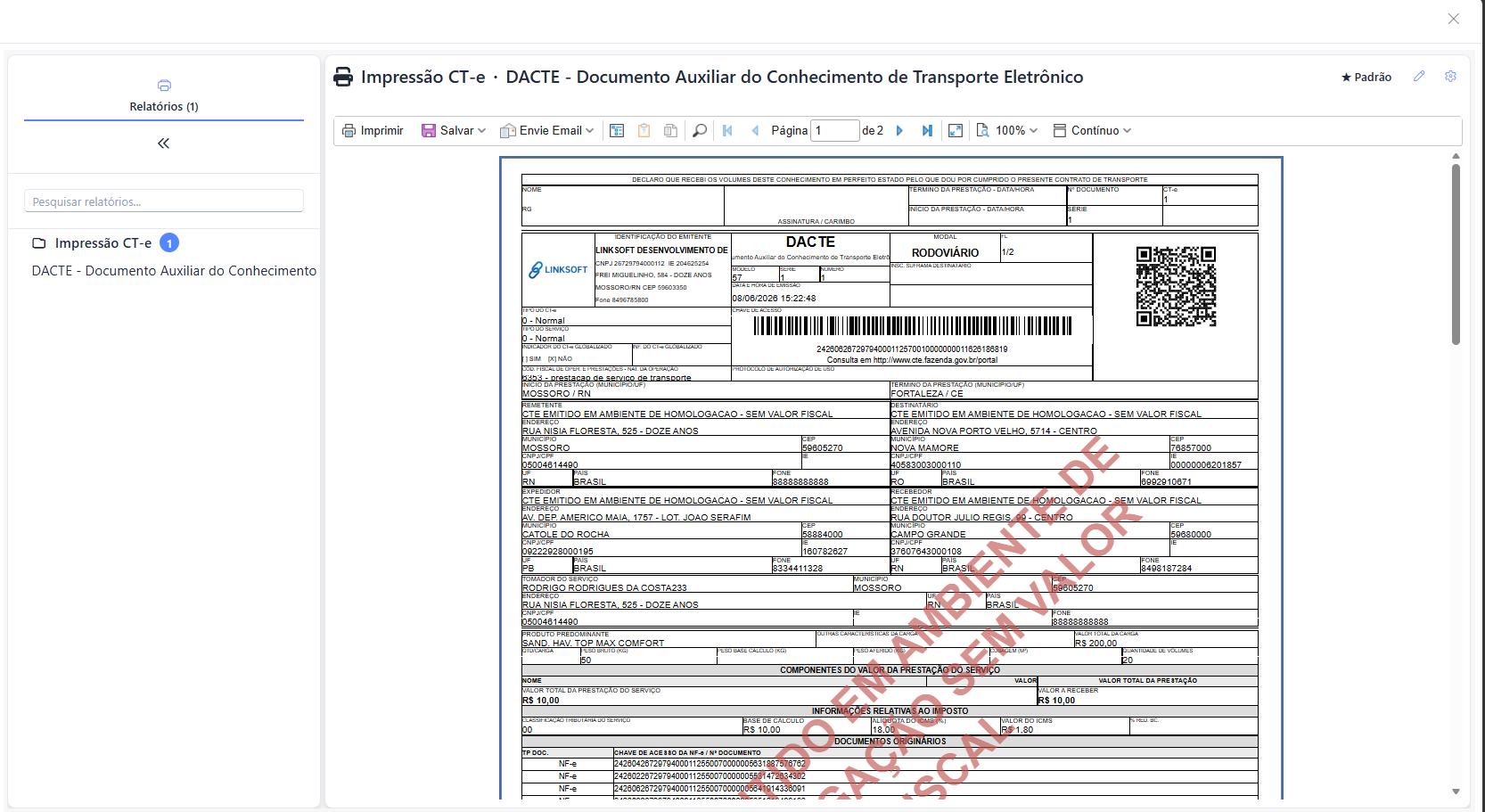
Seção intitulada “Como imprimir o DACTE”Com o CT-e autorizado, clique em Imprimir para gerar o DACTE (Documento Auxiliar do Conhecimento de Transporte Eletrônico). É possível imprimir ou enviar o PDF por e-mail.
Como cancelar um CT-e
Seção intitulada “Como cancelar um CT-e”- Abra um CT-e com situação Autorizado.
- Clique no botão Cancelar.
- Informe o Motivo do Cancelamento (obrigatório).
- Confirme para cancelar o CT-e.
Como enviar Carta de Correção (CC-e)
Seção intitulada “Como enviar Carta de Correção (CC-e)”- Abra um CT-e com situação Autorizado.
- Clique no botão CC-e.
- Escreva o texto da Correção.
- Confirme o envio.
Opções adicionais
Seção intitulada “Opções adicionais”No menu Opções da barra de ferramentas você encontra:
- Recuperar Protocolo: consulta na SEFAZ o protocolo de autorização do CT-e.
- Status SEFAZ: verifica se o webservice da SEFAZ está operacional.
- Importar XML: importa um CT-e a partir de um arquivo XML autorizado.