
Hub de Integrações
O Hub de Integrações é a tela em que você visualiza todas as integrações disponíveis, filtra por categoria ou status, conecta novos serviços e acompanha o que já está em uso — tudo em um painel único.
Como acessar
Seção intitulada “Como acessar”No menu lateral do sistema, vá em Sistema → Integrações. A rota é /integrations/hub.
Indicadores no topo
Seção intitulada “Indicadores no topo”No alto da tela, três contadores resumem a situação das suas integrações:
- Disponíveis — quantas integrações o sistema oferece.
- Conectadas — quantas já estão configuradas e em uso.
- Homologação — quantas estão usando o ambiente de testes (sandbox), com dados simulados em vez de reais.
Como encontrar uma integração
Seção intitulada “Como encontrar uma integração”- Categorias (à esquerda): filtre por tipo — Pagamentos, Bancos, E-commerce, CRM, Comunicação, Redes Sociais, Inteligência Artificial, entre outras. O número ao lado de cada categoria mostra quantas integrações ela tem.
- Status: mostre apenas as Conectadas, Não conectadas ou Com erro.
- Busca: procure por nome, descrição ou tag (por exemplo, “pix”, “marketing” ou “boleto”).
- Contador e filtros ativos: ao lado da busca, o sistema indica quantas integrações estão sendo exibidas. Quando há um filtro aplicado, ele aparece como uma etiqueta — clique no × dela para limpar.
Entendendo um card de integração
Seção intitulada “Entendendo um card de integração”Cada integração aparece em um card com:
- Logo, categoria e nome do serviço.
- Etiqueta de status no canto superior direito: Conectada (verde), Disponível (ainda não conectada) ou Com erro (quando a última comunicação falhou).
- Descrição do que a integração faz e tags com os módulos em que ela é usada.
Quando a integração já está conectada, o rodapé do card mostra também:
- Chave Ativa / Pausada: liga e desliga a integração sem precisar desconectá-la nem apagar as credenciais. Uma integração pausada continua configurada, mas para de operar até ser reativada.
- Validada em: data e hora da última validação da conexão.
- Selo Homologação: indica que aquela conexão está no ambiente de testes (sandbox).
- Nº de conexões: quando o mesmo serviço tem mais de uma conta conectada (por exemplo, duas chaves diferentes).
Conectar ou configurar uma integração
Seção intitulada “Conectar ou configurar uma integração”- Em uma integração ainda não conectada, clique em Conectar.
- Em uma já conectada, clique em Configurar para gerenciar as conexões existentes. O botão ⋯, ao lado, abre um menu com:
- Nova conexão — adiciona outra conta do mesmo serviço.
- Desconectar — encerra a integração (o histórico é preservado).
Ao clicar em Conectar ou Configurar, abre-se a janela daquele serviço:
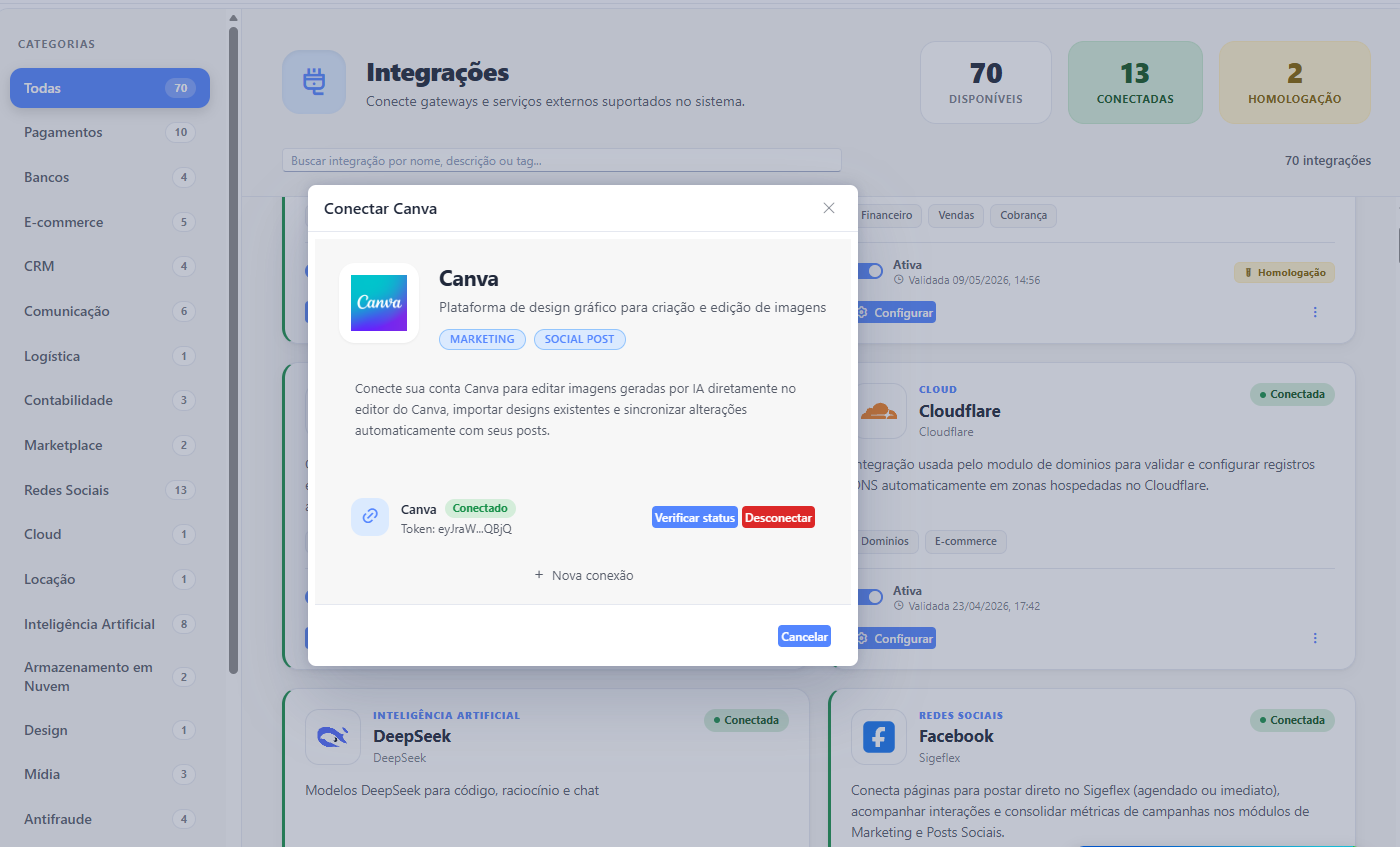
- Cada conexão existente aparece com seu identificador (por exemplo, parte da chave de API) e os botões Verificar status (testa se a conexão continua válida) e Desconectar.
- Nova conexão abre o formulário para informar um nome e as credenciais. Quando o serviço oferece ambiente de testes, há também a opção Ambiente de homologação (sandbox).
- O aviso Como obter as credenciais explica, para cada serviço, onde gerar a chave de API e traz o link para a documentação oficial.
- Confirme em Concluir (ou Salvar conexão) ou feche em Cancelar.
O fluxo exato varia por provedor — alguns usam login (OAuth), outros pedem chave de API, certificado digital ou leitura de QR Code. As instruções específicas aparecem na própria janela de cada integração.
Ativar, pausar e desconectar
Seção intitulada “Ativar, pausar e desconectar”- Pausar: desligue a chave Ativa no card. A integração fica configurada, mas para de operar.
- Reativar: ligue a chave novamente.
- Desconectar: use o menu ⋯ → Desconectar. A integração volta a aparecer como disponível e o histórico é mantido.
Conexões que expiram sozinhas
Seção intitulada “Conexões que expiram sozinhas”Serviços conectados por login (OAuth) — como as redes sociais — entregam uma autorização com prazo de validade. O sistema renova essas autorizações sozinho antes do vencimento, então você não precisa reconectar a conta de tempos em tempos.
Quando o serviço não permite renovação automática, ou quando alguém revoga o acesso pelo painel da própria rede, a integração passa a aparecer Com erro — nesse caso basta clicar em Conectar e refazer o login.
Ambiente de homologação (sandbox)
Seção intitulada “Ambiente de homologação (sandbox)”Algumas integrações permitem conectar em homologação para testar sem movimentar dados reais (cobranças, pedidos, mensagens). Conexões nesse modo recebem o selo Homologação no card e entram no contador de Homologação no topo da tela. Use esse ambiente para validar a configuração antes de ir para produção.
Próximos passos
Seção intitulada “Próximos passos”Para o Linker (ponte com TEF, balança, gaveta e ACBr), veja Linker.