
Oportunidades
A tela de Oportunidades é onde você registra e acompanha cada negociação de venda. Cada oportunidade fica em uma etapa do funil e você arrasta para avançar conforme a conversa evolui.
A tela era chamada de “Negociações”. Foi renomeada para Oportunidades — o conceito é o mesmo. O endereço antigo (
/crm/negociacoes) continua funcionando e redireciona para a nova rota.
Como acessar
Seção intitulada “Como acessar”No menu lateral, clique em CRM → Oportunidades.
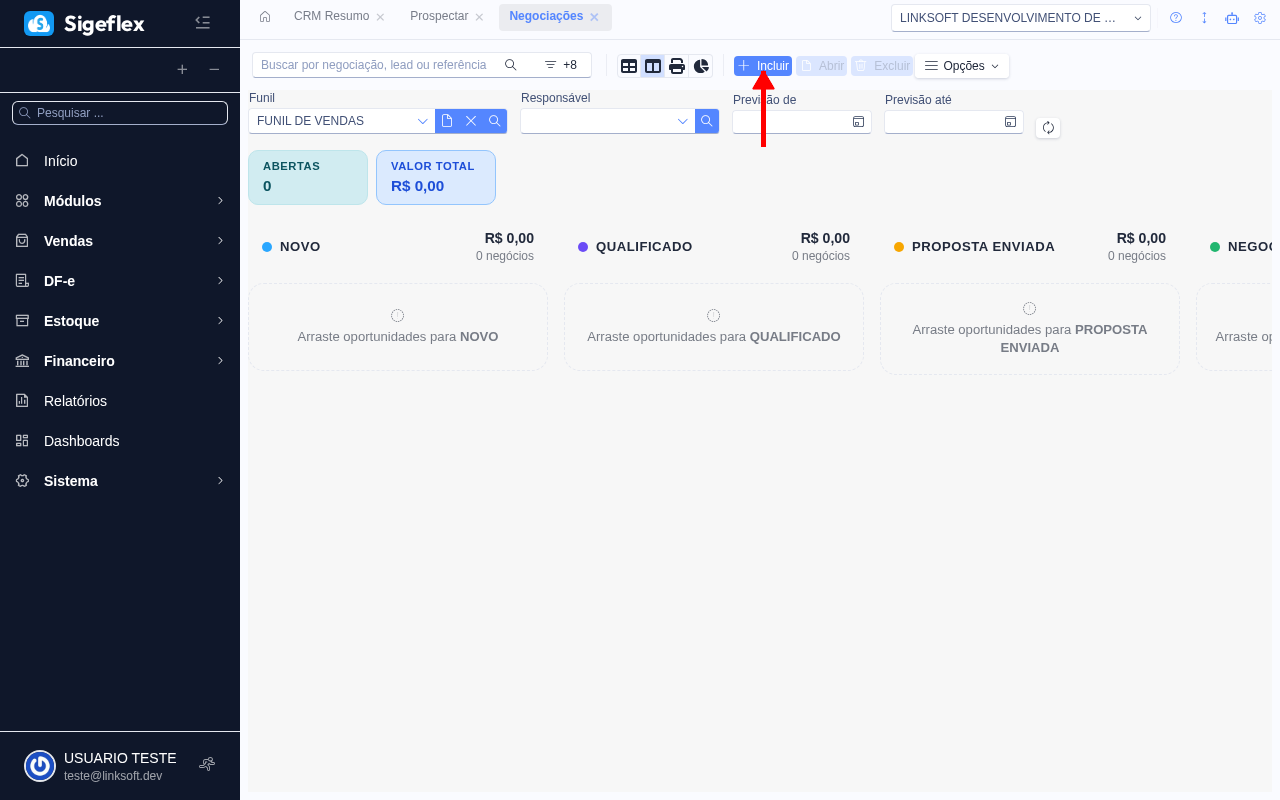
A tela abre no modo Kanban por padrão, mostrando as oportunidades em colunas por etapa do funil.
A barra de “hero” no topo
Seção intitulada “A barra de “hero” no topo”Cada oportunidade aberta exibe um cabeçalho destacado com:
- Título e cliente vinculado.
- Stepper de etapas — uma trilha visual com todas as etapas do funil, destacando a etapa atual. Clique em qualquer etapa do stepper para mover a oportunidade direto, sem precisar arrastar. Passe o mouse sobre uma etapa para ver a descrição do que ela significa (configurada no funil). No Kanban, as colunas com descrição também exibem um ícone de informação no cabeçalho.
- Tempo na etapa — quanto tempo a oportunidade está parada na etapa atual (ex.: “3 dias parado”).
- Próxima ação sugerida (NBA) — atalho gerado pelo sistema (ou pelo assistente de IA) recomendando o próximo passo: “Ligar para o cliente”, “Enviar proposta”, “Marcar follow-up”.
Use o hero para entender rapidamente em que pé está a oportunidade sem ter que ler todo o histórico.
Criando uma oportunidade
Seção intitulada “Criando uma oportunidade”-
Clique em + Incluir — ou, direto no Kanban, no botão + dentro de uma etapa. Ao usar o + do Kanban, a oportunidade já abre com o funil e a etapa daquela coluna preenchidos.
-
Preencha os campos:
- Título — nome da oportunidade (ex: “Implantação ERP - Empresa X”). Obrigatório.
- Cliente — selecione ou crie o contato. Opcional — a lista mostra apenas clientes e leads (não traz fornecedores, transportadores etc.). Você pode salvar a oportunidade sem cliente e vinculá-lo depois.
- Pipeline — qual pipeline (funil) será usado.
- Etapa — etapa inicial da negociação.
- Valor e Moeda — valor estimado da venda (moeda padrão: BRL).
- Prioridade e Canal de origem — como o contato chegou (WhatsApp, e-mail, telefone…).
- Responsável — quem cuida da oportunidade. A lista traz apenas vendedores e funcionários.
- Campanha de origem — campanha de marketing que gerou o contato (opcional).
- Tags — marcações livres que você mesmo escreve (ex.: “indicação”, “revenda”, “urgente”). Elas aparecem no card do quadro Kanban.
- Previsão de Fechamento — data esperada para fechar.
- Descrição — observações livres sobre a negociação.
-
Clique em Salvar.
Ao criar uma oportunidade nova, a seção Detalhes e a Linha do Tempo já abrem expandidas para facilitar o primeiro registro.
Campos da oportunidade
Seção intitulada “Campos da oportunidade”| Campo | Descrição |
|---|---|
| Título | Nome da oportunidade. Obrigatório. |
| Cliente | Cliente ou lead vinculado. Opcional. |
| Pipeline | Pipeline (funil) de vendas usado para acompanhar o progresso |
| Etapa | Etapa atual no pipeline |
| Valor / Moeda | Valor estimado da venda e a moeda |
| Probabilidade | % de chance de fechamento (preenchida automaticamente pela etapa) |
| Prioridade | Baixa, Média, Alta ou Urgente |
| Canal de origem | Por onde o contato chegou (WhatsApp, e-mail, telefone, etc.) |
| Campanha de origem | Campanha de marketing que originou o contato |
| Tags | Marcações livres exibidas no card do Kanban |
| Previsão de Fechamento | Data esperada para o fechamento |
| Responsável | Vendedor ou funcionário responsável |
| Descrição | Observações livres sobre a negociação |
O que aparece no card do Kanban
Seção intitulada “O que aparece no card do Kanban”Além do título, do cliente e do valor, o card mostra etiquetas que ajudam a bater o olho e entender de onde veio a negociação:
- Origem — o canal (WhatsApp, e-mail, telefone…) e a campanha de marketing vinculada.
- Tags — as marcações livres preenchidas no formulário.
- Responsável — o avatar de quem cuida da oportunidade.
O quadro se atualiza sozinho
Seção intitulada “O quadro se atualiza sozinho”O Kanban acompanha em tempo real o que a equipe faz. Quando outra pessoa cria, altera, move ou fecha uma oportunidade do mesmo pipeline, um aviso rápido informa o que aconteceu (ex.: “Maria moveu Implantação ERP para Proposta Enviada”) e o quadro se recarrega — sem precisar apertar F5.
O aviso não aparece para quem fez a ação, já que essa pessoa acabou de ver o resultado na própria tela. Movimentações feitas por automações do pipeline também chegam ao quadro, agrupadas em uma única atualização quando várias oportunidades mudam ao mesmo tempo.
Avançando no funil
Seção intitulada “Avançando no funil”Há três formas de mover uma oportunidade de etapa:
- No Kanban: arraste o card para a coluna desejada.
- No stepper: clique direto na próxima etapa na trilha do topo da oportunidade.
- No formulário: altere o campo Etapa.
Assistente de IA
Seção intitulada “Assistente de IA”Dentro da oportunidade, o card de assistente de IA sugere o próximo passo baseado no histórico do deal (etapa atual, atividades passadas, tempo parado). Use como apoio — a sugestão é uma recomendação, não uma ação automática.
Para automatizar de fato, configure Automações do Funil (CRM → Automações).
Registrando atividades
Seção intitulada “Registrando atividades”Dentro de uma oportunidade, registre todas as interações no painel de Atividades:
- Ligação — chamadas com o cliente.
- E-mail — e-mails enviados e recebidos.
- Reunião — agende e registre reuniões.
- WhatsApp — interações pelo WhatsApp.
- Tarefa — follow-ups internos.
Cada atividade fica no histórico, alimentando a Linha do Tempo da oportunidade.
Fechando uma oportunidade
Seção intitulada “Fechando uma oportunidade”Fechar como ganho
Seção intitulada “Fechar como ganho”- Na tela da oportunidade, clique em Fechar como Ganho.
- O sistema perguntará se deseja converter em Pedido — se sim, um pedido de venda é criado automaticamente com os dados da oportunidade.
- Confirme.
Fechar como perdido
Seção intitulada “Fechar como perdido”- Clique em Fechar como Perdido.
- Selecione o motivo da perda (configurado no funil).
- Confirme.
Reabrir uma oportunidade
Seção intitulada “Reabrir uma oportunidade”Se a oportunidade foi fechada e precisa ser reativada, clique em Reabrir para voltar para o funil.
Filtrando as oportunidades
Seção intitulada “Filtrando as oportunidades”Na busca do topo você pesquisa por número, título da oportunidade, lead ou contato — digite #12 para ir direto ao número 12.
No botão de filtros (ícone de funil) estão os filtros avançados:
| Filtro | O que faz |
|---|---|
| Número | Localiza pelo número da oportunidade. |
| Oportunidade e Descrição | Busca por parte do título ou do texto de observações. |
| Pessoa | Cliente ou lead vinculado, escolhido em lista de busca. |
| Funil e Etapa | Restringe a um pipeline ou a uma etapa específica. |
| Situação | Em aberto, Ganha ou Perdida. |
| Motivo da perda | Analisa só as oportunidades perdidas por um motivo. |
| Valor e Moeda | Faixa de valor da negociação e a moeda. |
| Probabilidade (%) | Faixa de chance de fechamento. |
| Prioridade | Baixa, Média, Alta ou Urgente. |
| Responsável e Criado por | Quem cuida e quem cadastrou. |
| Campanha | Campanha de marketing de origem. |
| Na etapa desde | Há quanto tempo a oportunidade está parada na etapa atual. |
| Data de cadastro, Previsão de fechamento e Data de fechamento | Intervalos de data. |
O filtro vale para as duas visões: o que você aplicar na Lista continua valendo ao voltar para o Kanban, que passa a mostrar só as oportunidades filtradas em cada coluna.
Modos de visualização
Seção intitulada “Modos de visualização”| Modo | Descrição |
|---|---|
| Kanban | Visão de colunas por etapa — ideal para acompanhar o funil. |
| Lista | Visão tabular com todas as oportunidades. |
| Dashboard | Métricas, alertas e gráficos do funil (acesse em CRM → Dashboard). |
| Relatório | Relatório detalhado para exportação. |
- Use o Kanban no dia a dia para ter uma visão clara do funil.
- Acompanhe o tempo na etapa no hero — oportunidades paradas muito tempo costumam ser ruído.
- Use o stepper para mover oportunidades sem sair do detalhe.
- Registre todas as interações nas atividades — alimenta a Linha do Tempo e habilita análises.
- Defina sempre a previsão de fechamento para que o dashboard de receita prevista seja preciso.
- Configure Automações do Funil para criar tarefas automáticas e cobrar follow-ups sem trabalho manual.