
Posts Sociais
O módulo de Posts Sociais permite criar, agendar e publicar conteúdo nas redes sociais conectadas ao sistema: Instagram, Facebook, LinkedIn, X (antigo Twitter), TikTok e Threads.
O módulo conta ainda com geração de conteúdo por Inteligência Artificial e acompanhamento de métricas de desempenho.
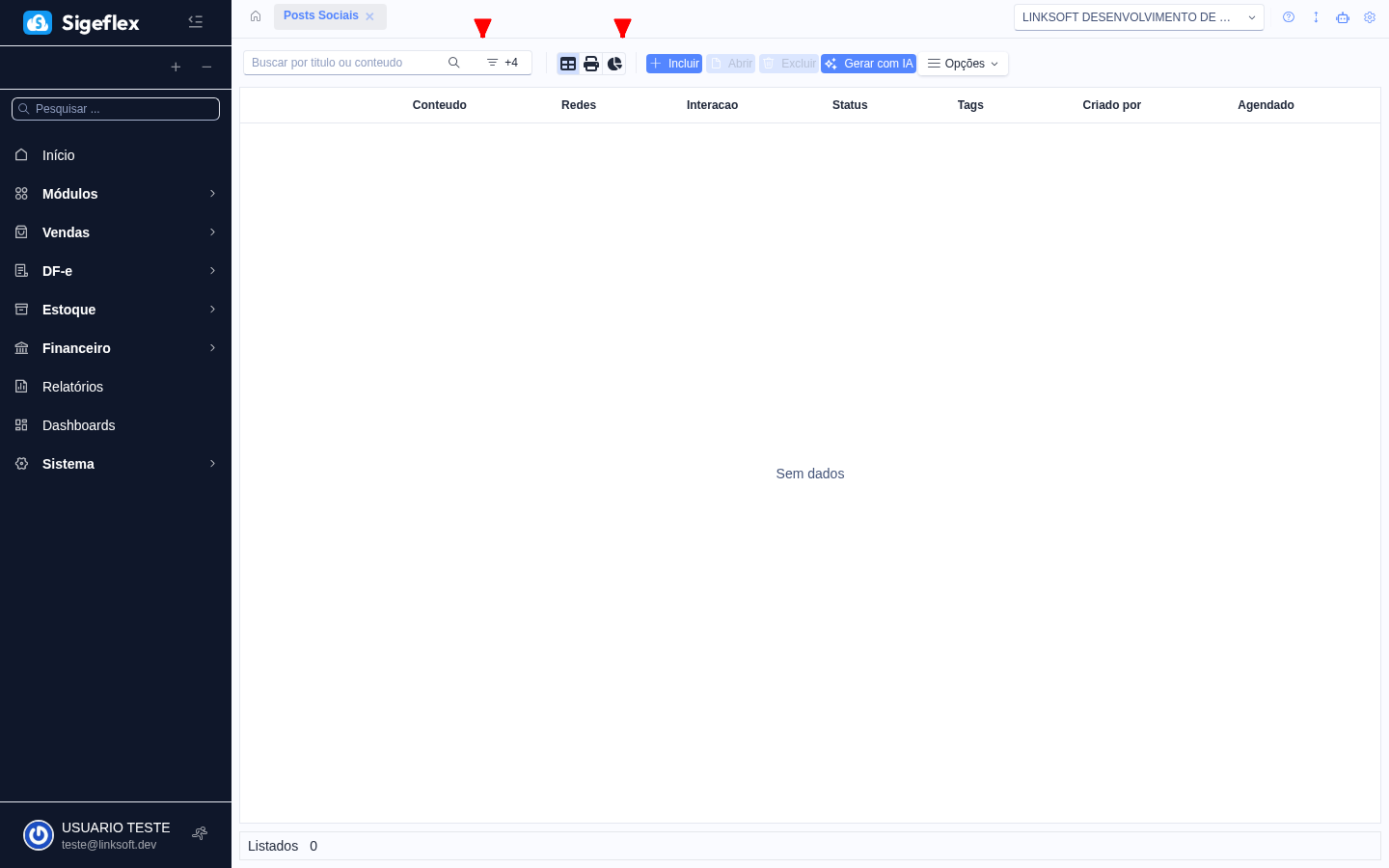
Como acessar
Seção intitulada “Como acessar”- No menu lateral, clique em Marketing > Posts Sociais.
Como o post é organizado
Seção intitulada “Como o post é organizado”Ao abrir um post, uma faixa no topo resume a situação dele: Situação (rascunho, agendado, publicado…), número, Criado em, quantidade de Mídias e a Próxima publicação programada.
O conteúdo em si fica em duas abas:
| Aba | O que você faz nela |
|---|---|
| Conteúdo | Escreve o texto, adiciona hashtags, emojis e mídias, e gera conteúdo com IA. |
| Distribuição | Escolhe as redes e as contas, define data e hora por rede e personaliza o texto de cada uma. O contador ao lado do nome da aba mostra quantas redes estão selecionadas. |
Criar um post
Seção intitulada “Criar um post”- Clique em Novo.
- Preencha o Título interno — nome para identificar o post internamente.
- Selecione o Idioma do conteúdo.
- Escreva o conteúdo no campo de texto principal. Use o botão Inserir emoji para escolher emojis sem sair do editor.
- Adicione Hashtags clicando no ícone
#e digitando as tags. Elas são enviadas no final do texto. - Clique em Salvar.
Selecionar redes sociais
Seção intitulada “Selecionar redes sociais”- Clique no botão + na seção de canais.
- Selecione a rede social desejada.
- Se a rede ainda não estiver conectada, clique em Conectar para configurar a integração.
- Você pode selecionar múltiplas redes para o mesmo post.
A lista é atualizada toda vez que você abre o +. Se acabou de conectar uma conta em outra aba, ela já aparece aqui sem precisar recarregar a página.
Para cada rede selecionada, é possível:
- Escolher a Conta conectada específica, na aba Distribuição.
- Definir uma Data e hora personalizada de publicação.
- Personalizar o conteúdo para aquela rede em particular.
Limites de cada rede
Seção intitulada “Limites de cada rede”Cada rede tem regras próprias de tamanho de texto e de mídia. O contador ao pé do editor mostra quanto do limite já foi usado em cada rede selecionada e avisa quando o texto passa do permitido.
O contador considera o texto junto com as hashtags, porque elas são enviadas no final do conteúdo. Ou seja, adicionar hashtags consome limite.
| Rede | Limite de texto | Mídias | Tipos aceitos |
|---|---|---|---|
| 2.200 caracteres | até 10 | imagem e vídeo | |
| 63.206 caracteres | até 10 | imagem e vídeo | |
| 3.000 caracteres | até 20 | imagem | |
| X | 280 caracteres | até 4 | imagem e vídeo |
| TikTok | 2.200 caracteres | 1 | somente vídeo |
| Threads | 500 caracteres | até 20 | imagem e vídeo |
Pontos de atenção:
- TikTok publica apenas vídeo. Um post sem vídeo, ou com imagem, é recusado na hora de salvar.
- Threads tem o menor limite de texto (500 caracteres). Ao usar o mesmo texto em várias redes, o contador indica quando ele precisa ser encurtado ou personalizado só para o Threads.
- Texto acima do limite impede a publicação naquela rede. Você tem duas saídas: encurtar o texto ou personalizar o conteúdo só para a rede que estourou, na aba Distribuição. Tirar a rede da distribuição também libera a publicação das demais.
Adicionar mídias
Seção intitulada “Adicionar mídias”Adicione imagens ou vídeos ao post na seção de mídias. O sistema suporta:
- Upload direto de arquivos.
- Importação do Canva (quando conectado).
Para visualizar uma mídia em tela cheia, clique sobre ela. Para excluir, use o botão no canto da miniatura — o sistema pede confirmação antes de remover, para você não perder um arquivo com um clique errado.
Gerar conteúdo com IA
Seção intitulada “Gerar conteúdo com IA”O sistema permite gerar o texto do post automaticamente usando Inteligência Artificial:
- Clique no botão Gerar com IA.
- Preencha o contexto do post:
- Agente de IA — selecione um agente pré-configurado (opcional).
- Área de atuação — ex: Restaurante, Loja de roupas.
- Objetivo do post — ex: Engajamento, Vendas, Branding.
- Público-alvo — ex: Jovens 18-35, empresários.
- Produto/serviço — o que está sendo promovido.
- Defina o estilo: Tom (descontraído, profissional, inspirador, humorístico), Tamanho e Plataformas.
- Configure as opções: quantidade de hashtags, incluir emojis, gerar imagem.
- Clique em Gerar para um único post ou Gerar em Lote para múltiplos posts de uma vez.
- Revise o resultado e clique em Usar no Post Atual ou Criar Rascunhos.
As Plataformas marcadas mudam o texto que a inteligência artificial escreve:
- O texto é gerado para caber na rede de menor limite entre as marcadas, contando as hashtags. Marcar o Threads junto com o Instagram, por exemplo, faz o texto ser escrito para caber em 500 caracteres, e não em 2.200.
- Com mais de uma rede marcada, a chamada para ação sai neutra (“fale com a gente”, “saiba mais”), porque o mesmo texto vai para todas. Com uma rede só, a chamada é escrita para ela: no Instagram o link não é clicável e o texto direciona para o link da bio; nas demais o link entra direto no texto.
Por isso vale marcar as redes de destino antes de gerar. Se você acrescentar uma rede mais restritiva depois, o texto já gerado pode passar do limite dela.
Geração em lote
Seção intitulada “Geração em lote”Ao definir Qtd posts (lote) maior que 1, é possível:
- Gerar múltiplos posts de uma vez.
- Ativar o Agendamento automático com data inicial e intervalo entre publicações.
- Selecionar quais posts serão salvos como rascunho.
Agendamento e publicação
Seção intitulada “Agendamento e publicação”Agendar
Seção intitulada “Agendar”- Defina a Data e hora da publicação no painel de opções.
- A data é aplicada a todas as redes selecionadas.
- Salve o post. Ele ficará com status Agendado.
Publicar imediatamente
Seção intitulada “Publicar imediatamente”- Clique no botão Publicar agora na toolbar ou dentro de uma rede específica.
- O sistema iniciará a publicação nas redes selecionadas.
O botão da toolbar publica em todas as redes pendentes de uma vez. Antes de começar, o sistema confere todas elas — limite de texto e quantidade de mídias. Se uma única rede estiver irregular, nenhuma é publicada, e uma mensagem lista o que precisa ser corrigido em cada uma.
A verificação é feita de uma vez só, e não rede a rede, justamente para o post não sair publicado pela metade — em uma rede sim e em outra não.
Já o botão dentro de uma rede específica publica só aquela rede e confere apenas os limites dela.
Se a conta conectada mudou
Seção intitulada “Se a conta conectada mudou”Se a conta usada no agendamento for removida ou perder a autorização, o sistema procura outra conta conectada da mesma rede e publica por ela, em vez de deixar o post travado. Quando o provedor recusa por token expirado, a autorização é renovada e a publicação é tentada de novo automaticamente.
Republicar um post removido
Seção intitulada “Republicar um post removido”Quando um post é apagado direto na rede social, a publicação passa a aparecer como Removido no card daquela rede, com o aviso “Post removido externamente da rede social”.
Nesse estado o botão Publicar agora volta a ficar disponível — tanto no card da rede quanto no botão geral do post. Ao republicar, o sistema descarta o vínculo com a publicação antiga e cria um post novo na rede.
Métricas de desempenho
Seção intitulada “Métricas de desempenho”Após a publicação, a seção Desempenho por rede exibe as métricas de cada rede social:
- Curtidas — quantidade de reações.
- Comentários — quantidade de comentários.
- Compartilhamentos — quantidade de compartilhamentos.
- Impressões — número de vezes que o post foi exibido.
- Cliques e Salvamentos — quando a rede informa.
Nem toda rede informa todos os números. No TikTok e no Threads, por exemplo, não há dados de cliques e salvamentos — esses campos ficam zerados.
O sistema atualiza sozinho as métricas dos posts publicados nos últimos 30 dias. Clique em Sincronizar quando quiser os números do momento sem esperar a próxima atualização.
Inteligência do post
Seção intitulada “Inteligência do post”Depois de salvar e sincronizar, o card Inteligência do post transforma as métricas em uma leitura pronta:
- Score de 0 a 100 e o nível de performance: Excelente, Bom, Regular ou Ruim.
- Objetivo de score — escolha entre Engajamento, Tráfego e Conversão. O peso das métricas muda conforme o objetivo: um post de tráfego é julgado principalmente pelos cliques, um de engajamento pelas interações.
- Motivos — o que puxou a nota para cima ou para baixo.
- Recomendações — sugestões práticas para o próximo post.
Post sem métricas fica com o nível Sem dados e não recebe nota — antes de publicar e sincronizar não há o que pontuar.
Preview
Seção intitulada “Preview”O painel à direita exibe uma pré-visualização de como o post aparecerá em cada rede social. Use as abas para alternar entre as redes selecionadas, ou clique em Comparar pré-visualização em todas as redes para ver todas lado a lado na mesma tela — útil quando o texto foi personalizado por rede.
Encontrar posts na listagem
Seção intitulada “Encontrar posts na listagem”A busca do topo procura pelo título e pelo conteúdo. No botão de filtros estão os filtros avançados:
| Filtro | Para que serve |
|---|---|
| Nº e Situação | Localizar pelo número ou pelo status (rascunho, agendado, publicado, parcialmente publicado, falhou). |
| Rede social | Ver só o que foi para o Instagram, Facebook, LinkedIn, X, TikTok ou Threads. |
| Criado por | Quem escreveu o post. |
| Gerado com IA | Separar o que foi escrito pela inteligência artificial do que foi escrito à mão. |
| Performance | Excelente, Bom, Regular, Ruim ou Sem dados. |
| Score, Engajamento (%), CTR (%), ROI pago (%) e Interações (mín.) | Faixas de resultado, para achar os melhores e os piores. |
| Origem da publicação | Se o post saiu Manual (alguém clicou em publicar) ou Agendada (saiu sozinho na hora marcada). |
| Publicado em, Agendado entre e Criado em | Intervalos de data. |
Status do post
Seção intitulada “Status do post”| Status | Descrição |
|---|---|
| Rascunho | Post criado mas não agendado nem publicado. |
| Agendado | Post programado para publicação futura. |
| Parcialmente publicado | Publicado em algumas redes, pendente em outras. |
| Publicado | Publicado em todas as redes selecionadas. |
| Falhou | Ocorreu erro na publicação. |