
Contratos
Visão Geral
Seção intitulada “Visão Geral”O módulo de Contratos permite gerenciar contratos recorrentes de prestação de serviços. Com ele, você pode criar contratos com periodicidade configurável (diário, semanal, mensal ou anual), acompanhar pagamentos, emitir notas fiscais (NFSe/NFe) e configurar cobranças automaticas. O sistema gera automaticamente a renovação dos contratos próximos ao vencimento, criando um novo contrato a partir do anterior.
Cada contrato possui um número gerado automaticamente pelo sistema, acompanha a situação (Pendente, Fechado ou Cancelado) e mantém o histórico completo de pagamentos, cobranças e documentos fiscais vinculados.
Como Acessar
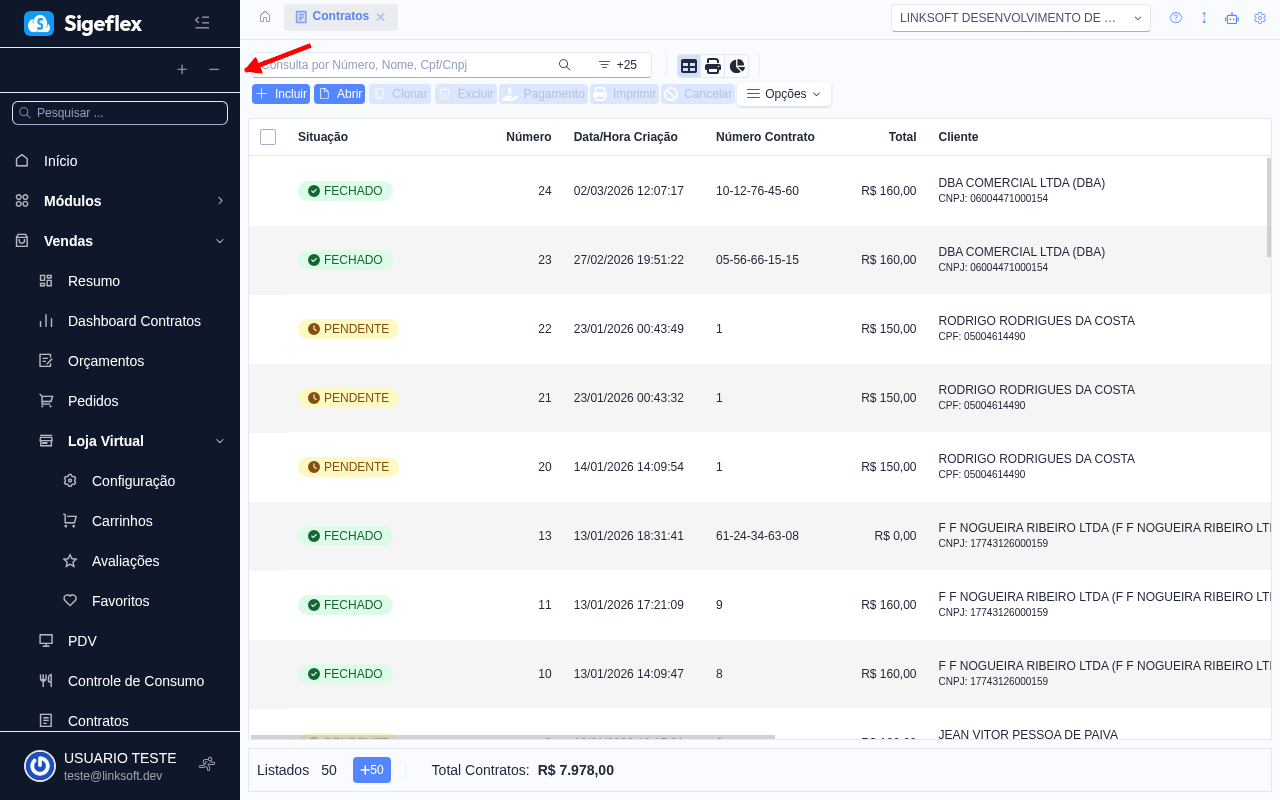
Seção intitulada “Como Acessar”No menu lateral, acesse Vendas > Contratos. A tela de listagem será exibida com todos os contratos cadastrados, permitindo busca por número, nome ou CPF/CNPJ do cliente.
Criando um Contrato
Seção intitulada “Criando um Contrato”- Na tela de listagem, clique no botão Novo.
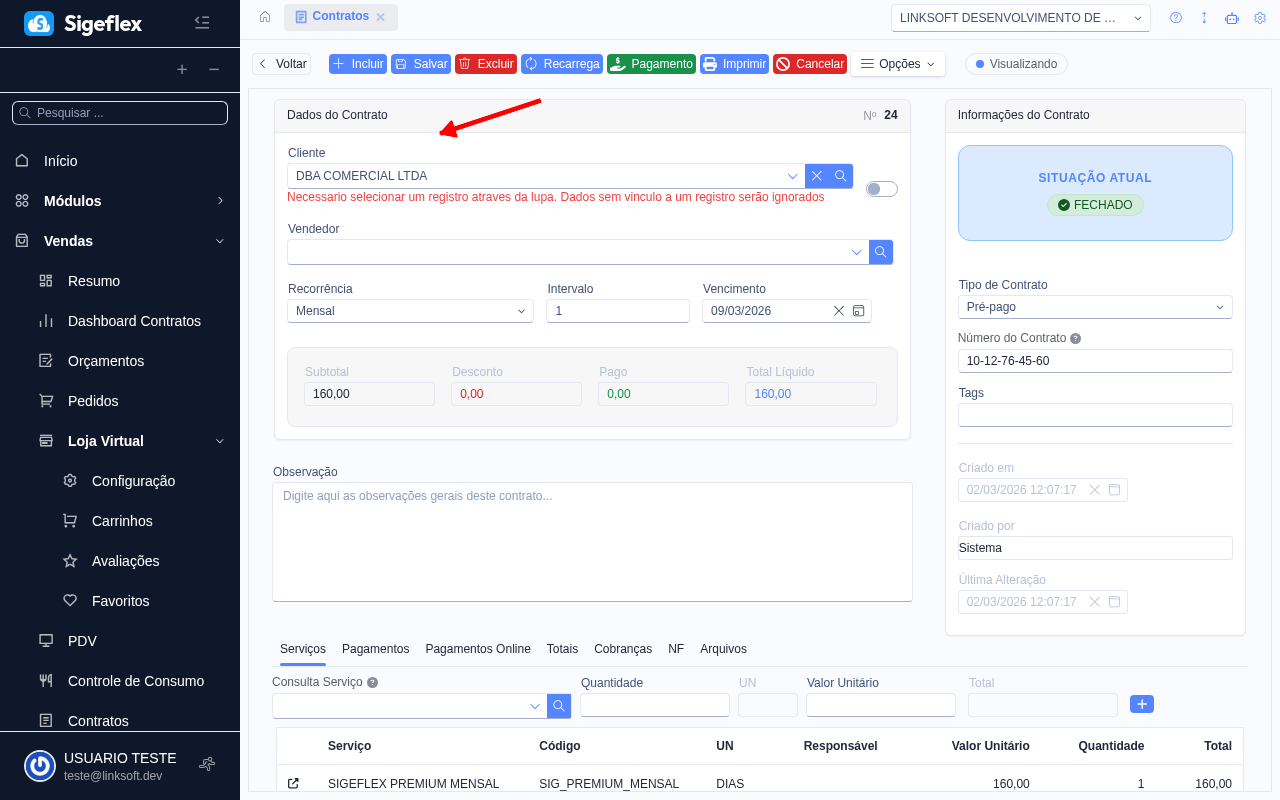
- Preencha o campo Cliente (obrigatório) utilizando a busca de clientes.
- Selecione o Vendedor responsavel pelo contrato.
- Defina a Recorrencia (Diário, Semanal, Mensal ou Anual).
- Informe o Intervalo (ex: a cada 1 mes, a cada 3 meses).
- O campo Vencimento será calculado automaticamente com base na recorrencia e intervalo, mas pode ser ajustado manualmente.
- No painel lateral direito, selecione o Tipo de Contrato (Pré-pago ou Pós-pago).
- O Número do Contrato e gerado automaticamente pelo sistema. Se necessario, pode ser editado manualmente.
- Adicione Tags para classificar o contrato (ex: LICENCA, MANUTENCAO).
- Na aba Serviços, adicione os serviços que fazem parte do contrato.
- Clique em Salvar.
Campos do Contrato
Seção intitulada “Campos do Contrato”Dados Principais
Seção intitulada “Dados Principais”| Campo | Descrição |
|---|---|
| Cliente | Pessoa cadastrada como cliente. Obrigatório. Ao selecionar, exibe dados como CPF/CNPJ e endereco. |
| Vendedor | Pessoa cadastrada como vendedor responsavel pelo contrato. |
| Recorrencia | Tipo de periodicidade do contrato: Diário, Semanal, Mensal ou Anual. Em contrato novo, trocar a recorrência recalcula o vencimento; em contrato já salvo, o vencimento continua o mesmo e só muda se for alterado no próprio campo. |
| Intervalo | Número de períodos entre cada recorrencia. Ex: intervalo 2 com recorrencia Mensal = a cada 2 meses. |
| Vencimento | Data de vencimento do ciclo atual do contrato. Calculada automaticamente ao definir recorrencia e intervalo. |
| Observacao | Campo de texto livre para anotacoes gerais sobre o contrato (máximo 500 caracteres). |
Painel de Valores
Seção intitulada “Painel de Valores”| Campo | Descrição |
|---|---|
| Subtotal | Soma dos valores dos serviços do contrato. Calculado automaticamente. |
| Desconto | Valor total de descontos aplicados. |
| Pago | Valor total ja pago pelo cliente. |
| Total Liquido | Valor final do contrato (subtotal - desconto + acrescimo). |
Informações do Contrato (painel lateral)
Seção intitulada “Informações do Contrato (painel lateral)”| Campo | Descrição |
|---|---|
| Situação | Estado da parcela aberta na tela: PENDENTE (aguardando pagamento), FECHADO (totalmente pago) ou CANCELADO. |
| Situação do Contrato | Estado do contrato como um todo: Ativo, Em avaliação, Avaliação expirada, Suspenso ou Cancelado. Veja Situação do contrato. |
| Ciclo liberado em | Aparece quando a parcela foi colocada em vigor antes do pagamento, com a data e hora da liberação. |
| Tipo de Contrato | Pré-pago (pagamento antecipado) ou Pós-pago (pagamento apos prestação do serviço). |
| Número do Contrato | Identificacao externa do contrato. Gerado automaticamente, mas pode ser editado. |
| LTV (total já pago) | Quanto o cliente já pagou neste contrato, somando todas as parcelas pagas desde a contratação. Mostra o peso do cliente na receita. |
| Cliente há | Tempo desde a Data de contratação. Em contrato cancelado aparece como Foi cliente por, contado até o fim da última parcela. |
| Pontualidade | Quantas parcelas pagas foram quitadas até o prazo de pagamento e o atraso típico das que atrasaram (metade dos pagamentos atrasados passou até esse número de dias do prazo). |
| Tags | Etiquetas para classificação do contrato (ex: LICENCA, MANUTENCAO). |
| Criado em | Data e hora de criação do contrato. |
| Criado por | Usuario que criou o contrato. |
| Última Alteração | Data e hora da última modificacao. |
LTV, tempo de cliente e pontualidade são do contrato inteiro, não da parcela aberta: aparecem iguais em qualquer parcela do mesmo contrato e já contam os pagamentos feitos depois da renovação.
Abas do Contrato
Seção intitulada “Abas do Contrato”Serviços
Seção intitulada “Serviços”Lista os serviços inclusos no contrato. Para adicionar um serviço:
- Pesquise pelo nome ou codigo do serviço.
- Informe a quantidade e o valor unitario (preenchido automaticamente a partir do cadastro do serviço, se disponivel).
- Clique em Adicionar.
O subtotal do contrato será recalculado automaticamente a cada serviço adicionado ou removido.
Pagamentos
Seção intitulada “Pagamentos”Exibe o histórico de pagamentos realizados para o contrato. Os pagamentos são registrados atraves do botão Pagamento na barra de ferramentas. Cada entrada mostra:
- Forma de pagamento utilizada
- Valor pago
- Data do pagamento
- Situação do pagamento (Efetivado ou Cancelado)
Quando o valor total pago atinge o valor do contrato, a situação do contrato muda automaticamente para FECHADO.
Pagamentos Online
Seção intitulada “Pagamentos Online”Exibe transações de pagamento online vinculadas ao contrato (links de pagamento). Permite acompanhar pagamentos realizados por meio de links enviados ao cliente via e-mail ou WhatsApp.
Painel detalhado com os valores do contrato:
- Subtotal: soma dos serviços
- Total: valor final
- Total Pago: quanto ja foi pago
Nesta aba também é possível aplicar Desconto (valor fixo ou percentual) e Acréscimo (valor fixo ou percentual) sobre o subtotal do contrato.
Cobranças
Seção intitulada “Cobranças”Mostra o histórico de cobranças enviadas para o contrato (data, canal, status, valor e se o disparo foi manual ou automático) e o botão Enviar cobrança, para cobrar na hora.
A cobrança automática não é configurada no contrato. Quem decide quais contratos são cobrados, e quando, são os Planos de Cobrança, pelo grupo de pessoas ou pelo cliente.
Para deixar um contrato de fora mesmo quando ele se encaixa em um plano, marque Não enviar cobrança automática nesta aba. Nenhum plano envia cobrança dele, o botão Enviar cobrança continua funcionando e as renovações herdam a escolha. A marcação pode ser feita também em contrato já pago, para valer nas próximas parcelas.
NF (Nota Fiscal)
Seção intitulada “NF (Nota Fiscal)”Configurações de nota fiscal vinculada ao contrato:
- Emitir NFSe automaticamente: emite a Nota Fiscal de Serviço Eletrônica (NFS-e) dos serviços do contrato no momento escolhido em Quando emitir.
- Emitir NF-e automaticamente: emite a NF-e dos produtos do contrato no mesmo momento.
- Quando emitir: aparece quando uma das notas automáticas está ligada.
- No pagamento: a nota sai quando o contrato é totalmente pago, com qualquer forma de pagamento, inclusive o PIX e o boleto confirmados pelo banco. A exceção é quando todas as formas usadas estão marcadas como Não emitir NFS-e automática no cadastro da forma de pagamento.
- Dias antes do vencimento: a nota sai na manhã do dia que fica a quantidade de dias informada antes do vencimento (de 0 a 60).
- No primeiro envio da cobrança da parcela: a nota sai quando a cobrança da parcela é enviada pela primeira vez, pelo botão Enviar cobrança ou pelo plano de cobrança. Os reenvios da mesma parcela não emitem outra nota; a parcela seguinte tem a nota emitida no primeiro envio dela. Não pode ser escolhida em contrato marcado como Não enviar cobrança automática: sem a cobrança automática, a nota só sairia se alguém enviasse a cobrança à mão.
- Dia fixo do mês: a nota sai na manhã do dia informado, no mês do vencimento. Em mês mais curto, vale o último dia (dia 31 em fevereiro vira dia 28 ou 29).
- N. NFS-e gerada: exibe o número da NFSe emitida (quando houver).
- N. NF-e gerada: exibe o número da NF-e vinculada (quando houver).
Cada nota sai uma vez por parcela, e as renovações herdam as escolhas desta aba. Se o contrato for pago antes do momento escolhido, a nota sai no pagamento.
- N. NFS-e gerada: exibe o número da NFSe emitida (quando houver).
- N. NF-e gerada: exibe o número da NF-e vinculada (quando houver).
Arquivos
Seção intitulada “Arquivos”Permite anexar arquivos ao contrato (PDF do contrato assinado, comprovantes, etc.):
- Upload: arraste ou selecione arquivos para enviar.
- Download: clique no arquivo para baixar.
- Excluir: remova arquivos que não são mais necessarios.
Exibe nome, tamanho e data de upload de cada arquivo.
Ações Disponiveis
Seção intitulada “Ações Disponiveis”Botoes na Barra de Ferramentas
Seção intitulada “Botoes na Barra de Ferramentas”| Ação | Descrição |
|---|---|
| Pagamento | Abre a tela de registro de pagamento. Permite pagamento total ou parcial, escolhendo a forma de pagamento. |
| Imprimir | Gera a impressao do contrato no formato configurado. |
| Cancelar | Cancela o contrato. Exige informar o motivo do cancelamento. Registra data, hora e usuario responsavel. |
Menu de Opcoes (dropdown)
Seção intitulada “Menu de Opcoes (dropdown)”| Ação | Descrição |
|---|---|
| Gerar NF | Gera uma Nota Fiscal (NFe ou NFSe) a partir do contrato. Disponivel apenas para contratos com situação FECHADO e sem NF ja emitida. |
| Enviar cobrança (link pagamento) | Envia um link de pagamento ao cliente por e-mail ou WhatsApp. Pode ser enviado para um ou varios contratos selecionados na listagem. |
| Cancelar fatura / Descancelar fatura | Cancela apenas a parcela aberta na tela, ou reverte esse cancelamento. Não encerra o contrato. |
| Suspender contrato | Interrompe o contrato temporariamente. Pede o motivo. Enquanto suspenso, o contrato não gera novas parcelas. |
| Cancelar contrato | Encerra o contrato. Pede o motivo e para de gerar novas parcelas. |
| Reativar contrato | Aparece quando o contrato está parado — suspenso, cancelado ou com a avaliação expirada — e volta a colocá-lo em funcionamento. |
| Colocar em avaliação | Coloca o contrato em período de teste pelo prazo padrão, contado de hoje. Disponível para contrato com a fatura em aberto e sem renovações. |
| Estender avaliação | Prorroga a avaliação em curso pelo período padrão, respeitando o limite máximo de dias. |
| Liberar ciclo sem pagamento | Coloca a parcela em aberto em vigor antes de ela ser paga. Veja Liberar ciclo sem pagamento. |
| Vincula NF | Vincula uma Nota Fiscal existente ao contrato. |
| Sincronizar pessoa | Atualiza os dados do cliente no contrato a partir do cadastro de pessoas. Se o cliente ainda não tiver cadastro, ele é criado e vinculado na hora. |
Situação do contrato
Seção intitulada “Situação do contrato”O contrato tem uma situação própria, diferente da situação da parcela. A parcela diz se aquela cobrança foi paga; a situação do contrato diz o que foi decidido para o contrato.
| Situação | O que significa |
|---|---|
| Ativo | Contrato em funcionamento normal. Gera as parcelas seguintes conforme a recorrência. |
| Em avaliação | Contrato em período de teste, valendo para o cliente antes do pagamento. Passa para Ativo automaticamente no primeiro pagamento. |
| Avaliação expirada | O prazo da avaliação terminou e a fatura continua em aberto. O contrato para: não gera novas parcelas nem entra na cobrança automática. Veja Fim do prazo da avaliação. |
| Suspenso | Atendimento interrompido por decisão de quem gerencia o contrato. O contrato continua existindo, mas não gera novas parcelas enquanto estiver assim. |
| Cancelado | Contrato encerrado. Não gera novas parcelas. |
Fim do prazo da avaliação
Seção intitulada “Fim do prazo da avaliação”O contrato em avaliação vale para o cliente sem ter sido pago, então o prazo precisa ter um fim. Todo dia, de madrugada, o sistema procura os contratos em avaliação cujo prazo terminou e cuja fatura continua em aberto, e passa cada um deles para Avaliação expirada.
Enquanto estiver assim, o contrato:
- não gera as parcelas seguintes da recorrência
- não entra na cobrança automática, mesmo com a fatura em aberto
- continua aparecendo na listagem, e pode ser filtrado por essa situação em Status Contrato
Para tirar o contrato dessa situação você tem três caminhos, conforme o que aconteceu:
| O que aconteceu | O que fazer |
|---|---|
| O cliente pagou a fatura, mesmo depois do prazo | Registre o pagamento normalmente. O contrato volta sozinho para Ativo. |
| O cliente ainda vai pagar e você quer liberá-lo agora | Reativar contrato, no painel de situação ou no menu Opções. O vencimento é trazido para a frente, como em qualquer reativação. |
| O cliente pediu mais tempo para avaliar | Opções → Colocar em avaliação, que reabre a avaliação pelo período padrão contado de hoje. |
Enquanto a avaliação ainda está correndo, quem quiser esticar o prazo usa Opções → Estender avaliação. Existe um limite máximo de dias somando as prorrogações, e ao atingi-lo o sistema recusa novas.
Suspender, cancelar e reativar
Seção intitulada “Suspender, cancelar e reativar”As três ações estão no menu Opções e pedem o motivo, que fica registrado e aparece no painel de situação.
Suspender e cancelar funcionam mesmo com a parcela já paga — é a situação normal de quem encerra um contrato em dia.
Reativar vale para qualquer contrato parado, inclusive o que está com a avaliação expirada.
Ao reativar um contrato que ficou parado além do vencimento, o sistema traz o vencimento de volta para a frente, avançando períodos inteiros e mantendo o dia contratado. Sem isso o contrato voltaria a ficar ativo sem nunca mais gerar cobrança. O tempo em que ele ficou parado não é cobrado.
Liberar ciclo sem pagamento
Seção intitulada “Liberar ciclo sem pagamento”Normalmente vale para o cliente a última parcela paga. Uma parcela em aberto só passa a valer quando é quitada — inclusive quando você altera os serviços dela, o que serve para programar uma mudança para o próximo ciclo sem afetar o que o cliente tem hoje.
Quando você precisa que uma parcela em aberto já valha antes do pagamento, use Opções → Liberar ciclo sem pagamento. É o caso de liberar o cliente que vai pagar depois, ou de corrigir na parcela nova algo que estava errado e não pode esperar a cobrança.
Enquanto o ciclo estiver liberado:
- é ele que vale para o cliente, no lugar da última parcela paga
- a cobrança continua em aberto normalmente
- a liberação vale até o vencimento daquele ciclo
- o contrato mostra o selo Ciclo liberado, com a data e a hora, no painel de situação e na listagem
A ação vale só para a parcela em que você clicou, não para o contrato inteiro, e pode ser desfeita pelo mesmo menu. Quando a parcela for paga, ela passa a valer pela regra normal e a liberação vira histórico.
Recorrencia
Seção intitulada “Recorrencia”A recorrencia e o mecanismo que permite a renovação automática dos contratos. Quando um contrato está próximo do vencimento, o sistema cria automaticamente um novo contrato com os mesmos dados (cliente, serviços, valores).
Como funciona
Seção intitulada “Como funciona”- Um job automático verifica periodicamente todos os contratos com vencimento próximo (por padrao, contratos que vencem nos próximos 10 dias).
- Para cada contrato encontrado que ainda não teve recorrencia gerada, o sistema clona o contrato, criando um novo com nova data de vencimento.
- O contrato original e marcado com o ID do novo contrato gerado, e um link e exibido no painel lateral para navegacao rapida.
- A recorrencia so e gerada para contratos com situação PENDENTE ou FECHADO.
- Contratos com situação CANCELADO não geram recorrencia.
- Só o contrato Ativo gera a parcela seguinte. Em avaliação, avaliação expirada, suspenso e cancelado ficam de fora — a avaliação entra no ciclo depois do primeiro pagamento, e os demais tiveram o contrato interrompido.
Tipos de Recorrencia
Seção intitulada “Tipos de Recorrencia”| Tipo | Descrição | Limite Máximo de Intervalo |
|---|---|---|
| Diário | Renova a cada N dias | 365 dias |
| Semanal | Renova a cada N semanas | 52 semanas |
| Mensal | Renova a cada N meses | 12 meses |
| Anual | Renova a cada N anos | 10 anos |
Visualização na Listagem
Seção intitulada “Visualização na Listagem”Na coluna Recorrencia da listagem de contratos, o sistema exibe:
- O tipo de recorrencia (ex: “Mensal”, “A cada 3 Meses”)
- A data de vencimento, com a situação dela:
- Vence em N dias ou Vence HOJE, enquanto o ciclo está correndo
- Pago N dias antes ou Pago N dias depois, quando o ciclo terminou e a parcela está quitada
- Vencido há N dias, em vermelho, só para o que passou do vencimento sem ter sido pago
- Recorrência gerada, enquanto o ciclo corre, quando a próxima parcela já foi criada
- Ciclo liberado, com data e hora, quando a parcela foi colocada em vigor antes do pagamento
Contrato Gerado por Recorrencia
Seção intitulada “Contrato Gerado por Recorrencia”Quando um novo contrato e gerado por recorrencia, o contrato original exibe no painel lateral um link para o novo contrato, permitindo navegacao direta.
Produto em comodato nas renovações
Seção intitulada “Produto em comodato nas renovações”O equipamento em comodato sai do estoque uma única vez, no contrato original. As renovações geradas pela recorrência repetem o item, mas não movimentam o estoque: o equipamento continua com o cliente, vinculado ao contrato original.
Por isso, excluir ou cancelar uma renovação, ou remover dela o item em comodato, não devolve o produto ao estoque. O contrato original segue ativo e continua gerando as próximas renovações. A renovação com item em comodato mostra esse aviso no corpo do contrato, logo acima das abas, e na tela de cancelamento.
Para devolver o equipamento ao estoque:
- Contrato original pendente (ainda sem faturamento): remova o item em comodato do contrato original, ou exclua/cancele o contrato original para encerrar tudo. Depois, exclua as renovações pendentes que ainda trazem o item.
- Contrato original fechado: registre a devolução na tela de Custódia.
Filtros da Listagem
Seção intitulada “Filtros da Listagem”A tela de listagem oferece diversos filtros para localizar contratos:
| Filtro | Descrição |
|---|---|
| Busca geral | Pesquisa por número, nome ou CPF/CNPJ do cliente. |
| Situação | Filtra a parcela por Pendente, Fechado ou Cancelado. |
| Status Contrato | Filtra o contrato por Ativo, Em avaliação, Avaliação expirada, Suspenso ou Cancelado. |
| Cliente | Busca por cliente especifico. |
| Vendedor | Busca por vendedor especifico. |
| Número Contrato | Filtra pelo número de identificacao do contrato. |
| Tipo Recorrencia | Filtra por Diário, Semanal, Mensal ou Anual. |
| Tipo de Contrato | Filtra por Pré-pago ou Pós-pago. |
| Intervalo | Filtra pelo intervalo de recorrencia. |
| Vencimento (A partir / Ate) | Filtra contratos por período de vencimento. |
| Emissão (A partir / Ate) | Filtra contratos por período de criação. |
| Fechamento (A partir / Ate) | Filtra contratos por período de fechamento. |
| Valor Total | Filtra por valor total do contrato. |
Colunas da Listagem
Seção intitulada “Colunas da Listagem”A grade de listagem exibe as seguintes colunas:
| Coluna | Descrição |
|---|---|
| Situação | Badge colorido indicando PENDENTE, FECHADO ou CANCELADO da parcela. |
| Contrato | Situação do contrato: Ativo, Em avaliação, Avaliação expirada, Suspenso ou Cancelado. Ao passar o mouse, mostra o motivo informado na última mudança. |
| Data/Hora Criação | Data e hora em que o contrato foi criado. |
| Número | Número interno sequencial do contrato. |
| Número Contrato | Número de identificacao externa do contrato. |
| Cliente | Nome do cliente e CPF/CNPJ. |
| Vendedor | Nome do vendedor responsavel. |
| Serviços | Serviços do contrato, com a quantidade quando for maior que um. |
| Recorrencia | Tipo e intervalo de recorrencia, situação do vencimento e selos de recorrência gerada e de ciclo liberado. |
| Total | Valor total do contrato. |
| NF | Badges indicando NFSe, NFe ou NFCe vinculadas ao contrato. |
No rodape da listagem, o sistema exibe o somatorio do campo Total Contratos.
Relatórios e dashboards
Seção intitulada “Relatórios e dashboards”Na tela de contratos, os três ícones acima da listagem alternam entre a grade, os relatórios e os dashboards. Os dois últimos são de contrato: não trazem pedidos nem ordens de serviço junto, e cada contrato aparece uma vez só, no ciclo vigente — as recorrências já geradas não são contadas de novo.
Os mesmos filtros da consulta
Seção intitulada “Os mesmos filtros da consulta”Relatórios e dashboards oferecem os mesmos filtros da listagem, incluindo os que só existem em contrato: Status Contrato, Vencimento e Recorrência, além de Estado, Cidade, Cliente, Vendedor, Situação e os períodos.
É o que permite responder perguntas como “onde estão os clientes que ainda estão em avaliação”: basta marcar Status Contrato: Em avaliação e escolher o período em Data de criação.
Dashboards
Seção intitulada “Dashboards”| Dashboard | O que mostra |
|---|---|
| Visão resumida | Total contratado no período e a divisão por vendedor. |
| TOP5 | Os cinco maiores em cliente, serviço e vendedor. |
| Contratos por região | Mapa do Brasil, com as tabelas por estado, cidade e bairro, e a análise cruzada por vendedor. |
| Contratos KPI | Indicadores do período em formato de painel. |
Os seletores no topo do dashboard (mês, situação, estado, cidade e bairro) começam em Tudo e servem para isolar um recorte sem refazer a consulta. Clique no x ao lado do seletor para voltar a ver tudo.
Relatórios
Seção intitulada “Relatórios”Os relatórios de carteira — Contratos Vencendo (30/60/90 dias), Contratos por Tipo de Recorrência, Contratos por Plano e Clientes que Precisam de Atenção — têm critério próprio e não usam os filtros da tela.
Os demais — Resumido de contratos, Lista detalhada, Por cliente, Por cidade e Por situação — obedecem aos filtros escolhidos.
Para imprimir ou enviar por e-mail, use os botões da barra do relatório. O acesso depende da permissão Relatório.
Configurações
Seção intitulada “Configurações”As configurações especificas de contratos estão disponiveis em Configurações > Vendas > Contratos.
| Configuracao | Descrição | Padrao |
|---|---|---|
| Bloquear número de contrato duplicado | Impede a criação de contratos com o mesmo número quando o contrato anterior ainda não expirou. | Desativado |
| Dias antes do vencimento para permitir duplicata | Número de dias antes da expiracao de um contrato existente a partir do qual o sistema permite criar um novo com o mesmo número. | 30 dias |
| Permitir mesmo número para clientes diferentes | Quando ativado, a validação de duplicidade considera apenas contratos do mesmo cliente, permitindo que clientes diferentes tenham contratos com o mesmo número. | Desativado |
| Formato do número do contrato | Padrao de formatacao para números gerados automaticamente. Exemplo: CT-{YYYY}-{SEQ}. | Sequencial numerico |
| Dias antes do vencimento para gerar recorrencia | Quantos dias antes do vencimento o sistema deve gerar automaticamente o novo contrato de recorrencia. | 10 dias |
Permissões
Seção intitulada “Permissões”O acesso ao módulo de contratos e controlado pelas seguintes permissões, configuraveis em Configurações > Grupos de Usuarios:
| Permissão | Descrição |
|---|---|
| Cria | Permite criar novos contratos. |
| Exclui | Permite excluir contratos. |
| Atualiza | Permite editar contratos existentes. |
| Relatório | Permite acessar relatórios de contratos. |
| Cancela | Permite cancelar contratos. |
| Faz pagamento | Permite registrar pagamentos em contratos. |
| Imprime | Permite imprimir contratos. |
| Envia por e-mail | Permite enviar contratos por e-mail. |
| Escolhe vendedor | Permite alterar o vendedor do contrato. |
| Aplica desconto | Permite aplicar descontos no contrato. |
| Exclui item | Permite excluir itens (serviços) do contrato. |
| Altera item | Permite alterar itens (serviços) do contrato. |
| Ver todos os contratos | Permite visualizar contratos de todos os vendedores. Quando desativado, o usuario ve apenas seus próprios contratos. |
| Dashboard | Permite acessar o dashboard de contratos. |
- Pagamento parcial: e possível registrar pagamentos parciais. O contrato so será fechado quando o valor total for atingido.
- Desconto para fechamento: ao aplicar um desconto na tela de pagamento, se o valor pago ja cobrir o novo total, o contrato e fechado automaticamente.
- Número automático: se você não preencher o número do contrato, o sistema gera um número sequencial automaticamente ao salvar.
- Tags para organizacao: use tags para classificar seus contratos e facilitar a busca. Por exemplo: LICENCA, MANUTENCAO, SUPORTE.
- Notas automáticas: ative “Emitir NFSe automaticamente” (e “Emitir NF-e automaticamente”, se o contrato tiver produtos) na aba NF e escolha em Quando emitir se a nota sai no pagamento, antes do vencimento, junto com a cobrança ou num dia fixo do mês. Contrato fechado antes de a opção ser ligada não é emitido depois: use Opções > Gerar NF.
- Histórico de alterações: em Opções > Histórico de Alterações aparece quem alterou o contrato e o que mudou (vencimento, recorrência, situação, valor e os demais dados do contrato), com o valor anterior e o novo.
- Cobrança em lote: na tela de listagem, selecione varios contratos e use a opcao “Enviar cobrança” para enviar links de pagamento em lote.
- Acompanhamento de recorrencia: na coluna de recorrencia da listagem, o badge verde “Recorrencia Gerada” indica que o próximo contrato ja foi criado pelo sistema.