
Comodato / Custódia
Visão Geral
Seção intitulada “Visão Geral”O comodato é o empréstimo gratuito de um bem ao cliente. Não é venda nem locação paga: o valor do item vai a zero. O cliente fica com o bem e, depois, devolve.
A Custódia é o controle que rastreia onde cada bem está e em que estado.
Dois casos do dia a dia, que o sistema trata de formas diferentes:
- Equipamento identificado — uma máquina, um freezer, um aparelho. Cada unidade tem número de série e vira um registro de custódia próprio.
- Cedido por quantidade — vasilhame, engradado, botijão, palete. Não há número de série; o que se controla é quanto está com o cliente.
O comodato pode sair por pedido, contrato ou ordem de serviço. É uma decisão da operação, item a item, e não uma característica fixa do produto: o mesmo produto pode ser vendido para um cliente e cedido para outro.
Um exemplo do começo ao fim
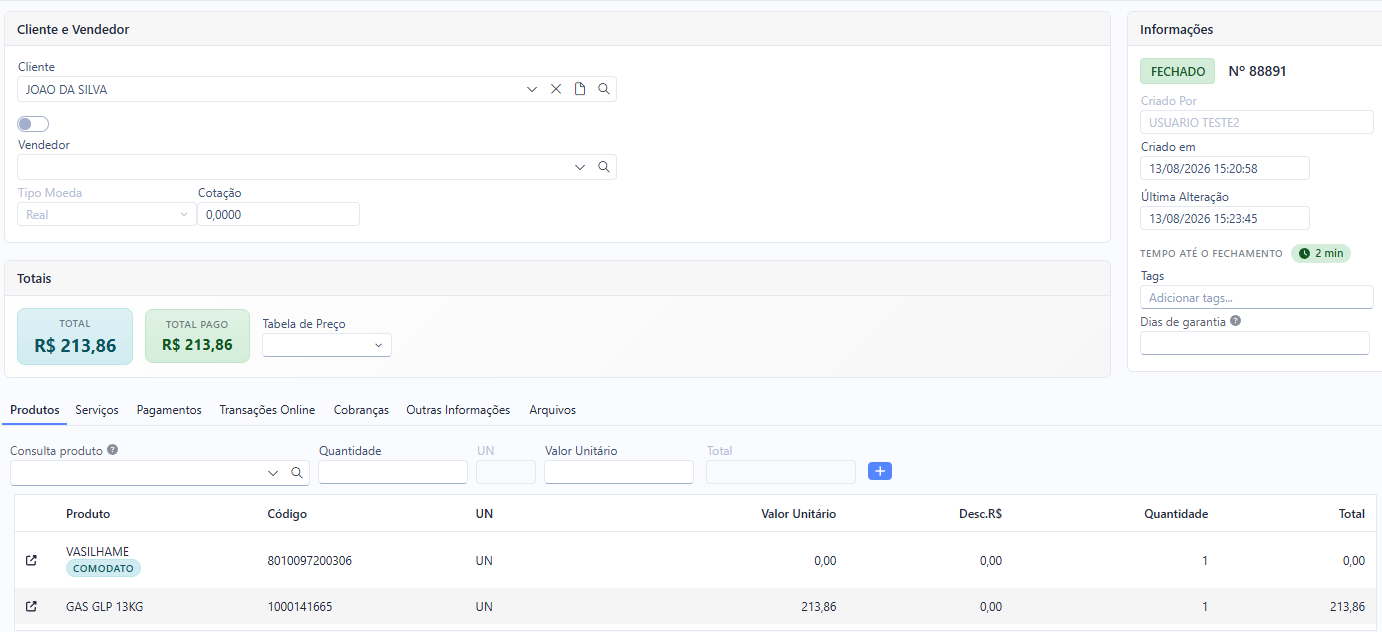
Seção intitulada “Um exemplo do começo ao fim”A distribuidora vende um botijão de gás e cede o vasilhame, que precisa voltar. Tudo em um pedido só:
- O produto VASILHAME está marcado como comodato no cadastro. Ao adicioná-lo ao pedido, ele já entra com valor zero e a marca COMODATO.
- O GÁS GLP 13KG entra normalmente, com preço.
- O pedido é fechado com o cliente informado. O total é só o do gás.
- O vasilhame aparece na tela de Custódia, em nome do cliente, com origem Pedido.
- Quando o cliente devolve, você registra a devolução e o vasilhame volta ao estoque.
Como funciona, em resumo
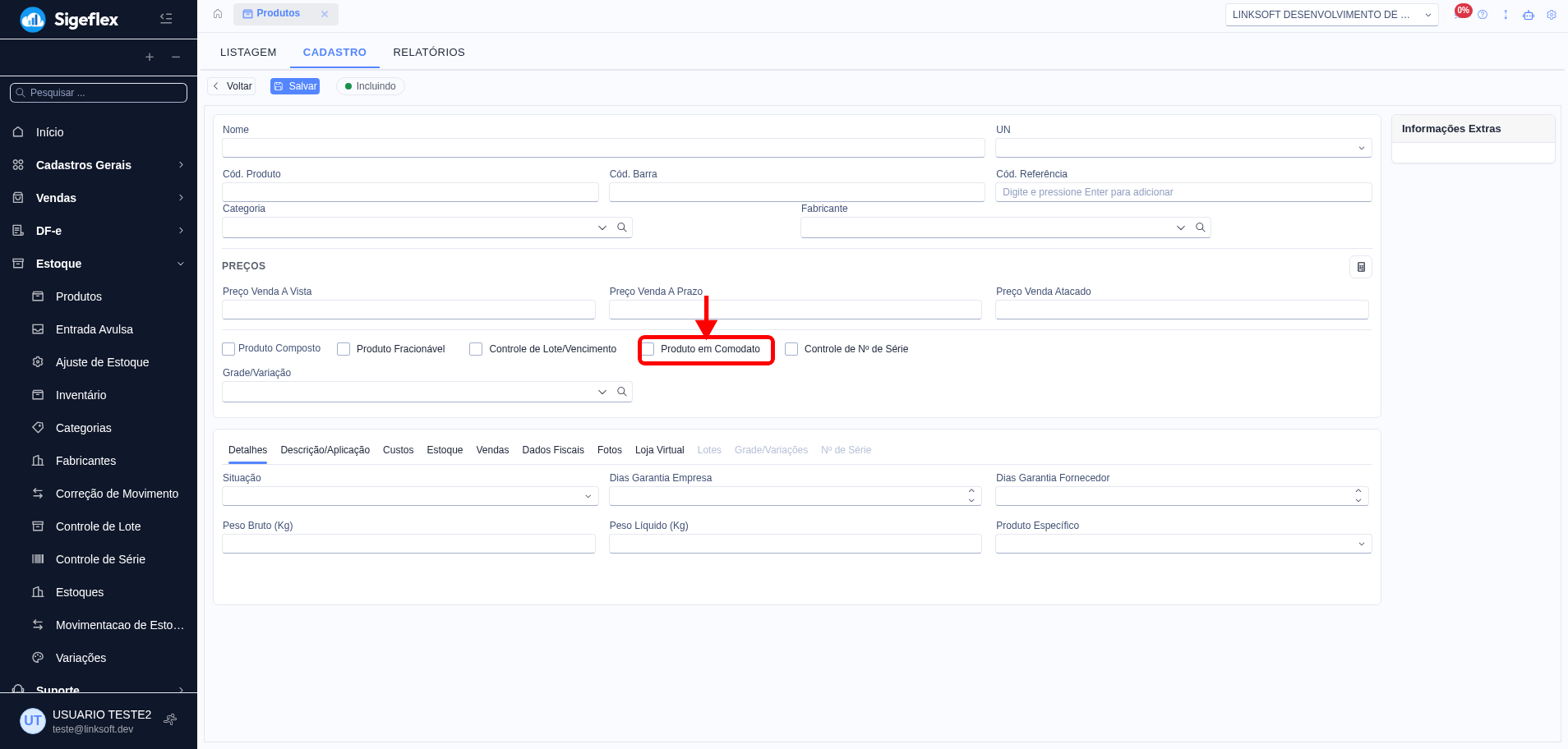
Seção intitulada “Como funciona, em resumo”- No cadastro do produto, marque a opção Produto em Comodato.
- Ao montar o pedido, contrato ou OS, adicione o produto: o item já entra marcado como comodato, e você pode desmarcar se for uma venda comum.
- Ao fechar o documento, o sistema baixa o estoque, permite emitir a nota fiscal de remessa e cria o registro de custódia automaticamente.
- Na tela de Custódia, você acompanha e executa as ações (devolver, marcar como perdido, substituir, imprimir o termo, etc.).
Marcando um Produto como Comodato
Seção intitulada “Marcando um Produto como Comodato”No cadastro do produto existe a opção Produto em Comodato. Ela fica na linha de marcadores, junto de Controle de Lote/Vencimento e Controle de Nº de Série.
Pontos importantes:
- A marca é uma sugestão: ela faz o item já entrar marcado como comodato na venda, mas quem decide é quem monta o documento.
- Se o produto tiver Controle de Nº de Série ligado, cada unidade cedida é identificada pelo número de série. Sem esse controle, o comodato é pela quantidade.
- A opção aparece apenas em produtos sem grade/variação (um produto simples, não um produto com cores ou tamanhos).
Adicionando Comodato em uma Venda
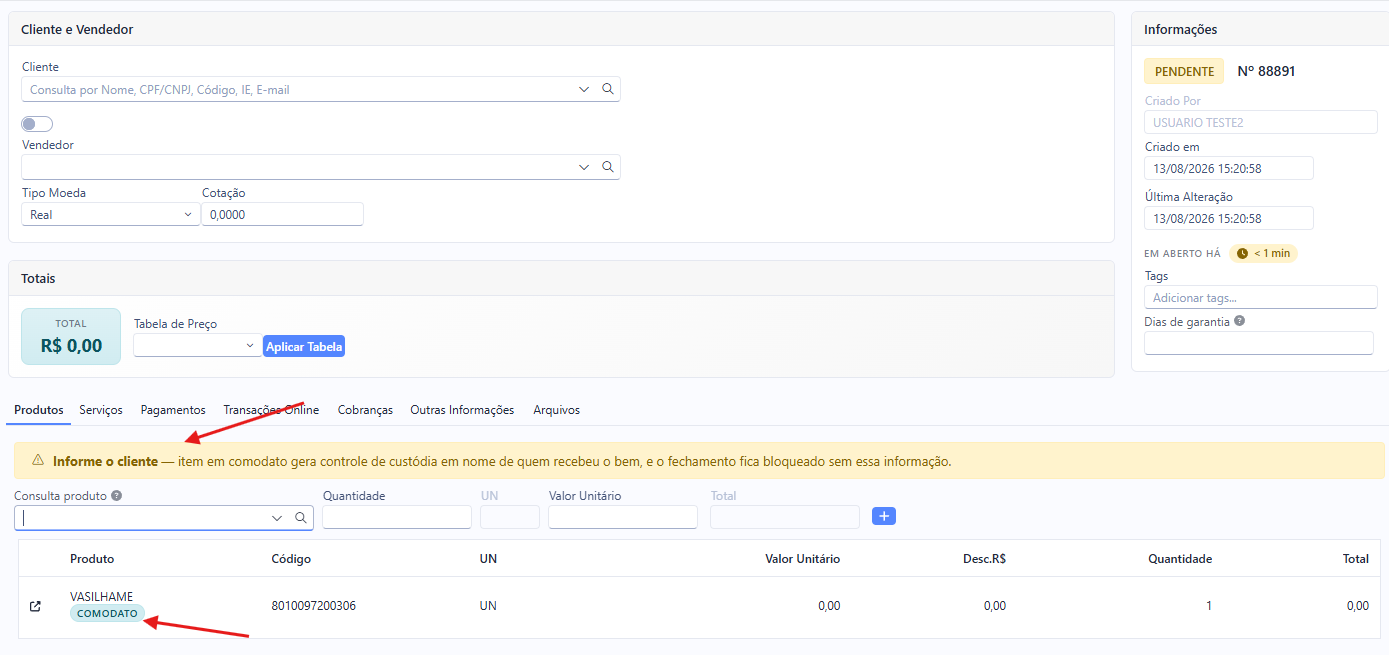
Seção intitulada “Adicionando Comodato em uma Venda”Ao adicionar o produto, o item aparece na lista com a marca COMODATO ao lado do nome:
Os campos do item
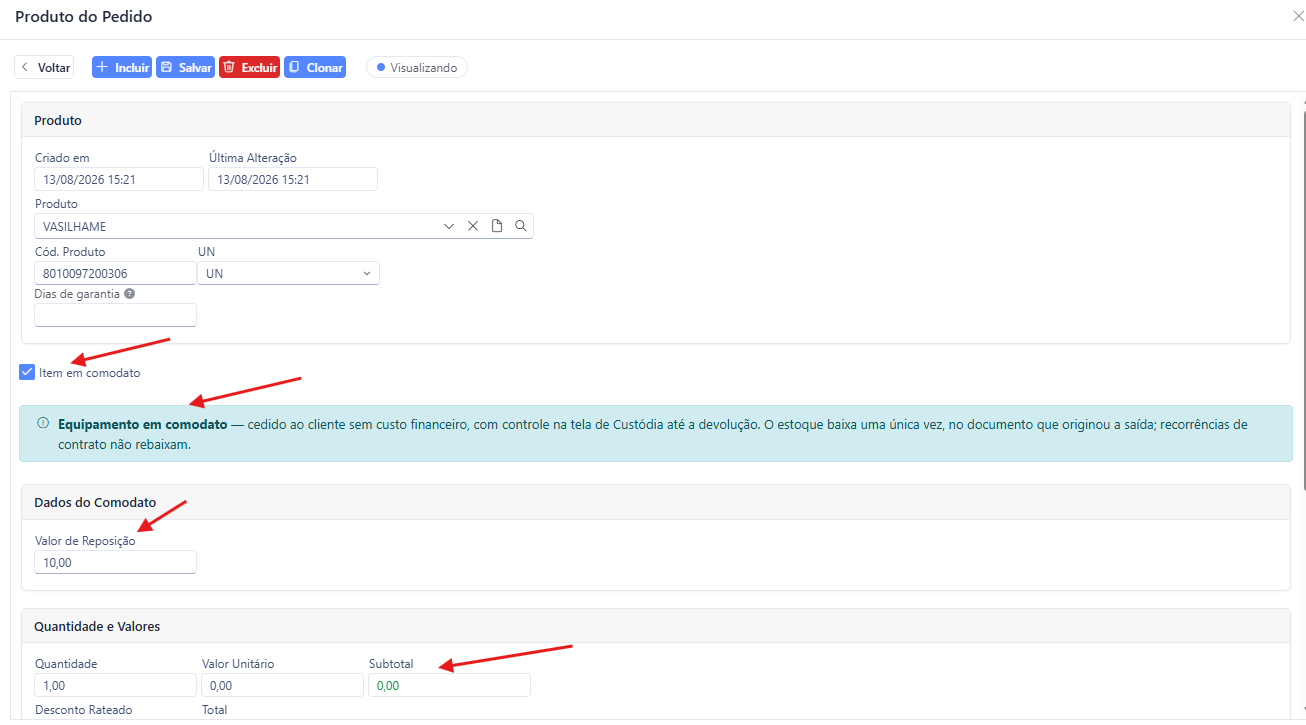
Seção intitulada “Os campos do item”Abrindo o item (clique no ícone à esquerda da linha), estes são os campos que importam no comodato:
| Campo | O que significa |
|---|---|
| Item em comodato | Liga e desliga o comodato neste item. Desmarque quando aquela venda for comum: o preço do produto volta e o item passa a somar no total. |
| Valor de Reposição | Valor de mercado do bem. Não é cobrado do cliente na venda — serve para cobrar a reposição em caso de perda ou dano, aparece na nota fiscal de remessa e no termo de responsabilidade. |
| Quantidade | Com número de série, é sempre 1 por item (cada unidade é única — para ceder três, adicione três itens). Sem número de série, informe a quantidade normalmente (12 engradados, por exemplo). |
| Valor Unitário, Subtotal, Total | Ficam zerados e travados: o comodato é gratuito e não entra no total do documento. |
O cliente é obrigatório
Seção intitulada “O cliente é obrigatório”A custódia existe para dizer quem está com o bem. Enquanto o cliente não for informado, um aviso aparece na aba de produtos, e o fechamento é bloqueado:
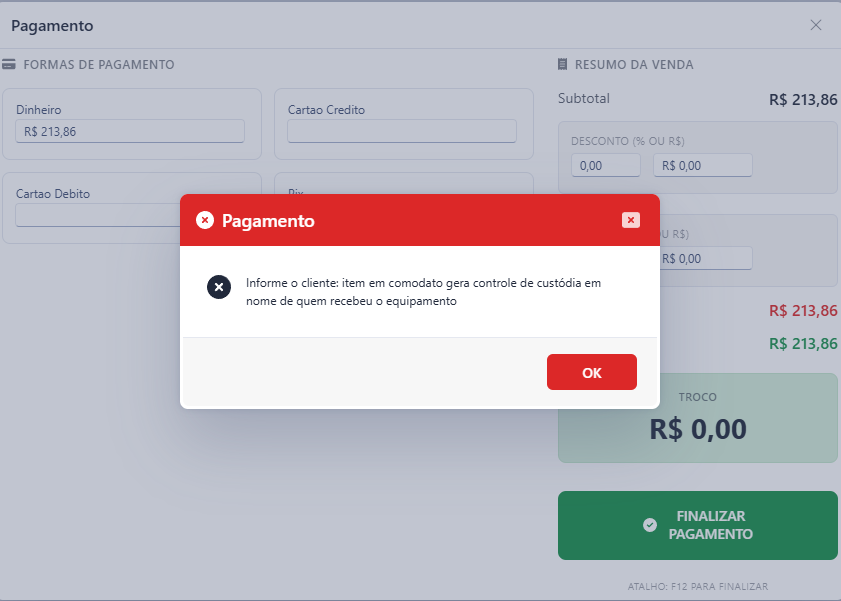
Sem cliente não há a quem cobrar a reposição, a quem emitir a nota fiscal nem quem assine o termo. O aviso aparece assim que você adiciona o item, mas não impede de continuar montando o pedido — o bloqueio acontece só no fechamento.
Venda e comodato no mesmo documento
Seção intitulada “Venda e comodato no mesmo documento”Nada impede vender e ceder na mesma venda, como no exemplo do gás com o vasilhame. Nesse caso:
- O total do documento é só o da parte vendida;
- A forma de pagamento continua sendo exigida normalmente;
- Na nota fiscal, cada item sai com o seu próprio CFOP — o vendido com o CFOP de venda, o cedido com o de remessa em comodato.
O que acontece ao fechar
Seção intitulada “O que acontece ao fechar”Quando você fecha o documento, o sistema:
- Baixa o estoque uma única vez;
- Cria automaticamente o registro de custódia com status Em Uso;
- Deixa a NF-e de remessa em comodato pronta para ser emitida.
As recorrências do contrato (as renovações automáticas) não criam nova custódia nem baixam o estoque de novo. O bem continua com o cliente, então não há nova remessa.
Pelo mesmo motivo, excluir ou cancelar uma renovação não devolve o bem ao estoque. Veja como devolver em Produto em comodato nas renovações.
A Tela de Custódia
Seção intitulada “A Tela de Custódia”Acesse pelo menu lateral em Estoque > Custódia. O bem cedido continua sendo ativo da empresa, e é o estoque que o recebe de volta.

Busca: procure por documento, número de série, cliente, CPF/CNPJ ou produto.
Colunas da listagem:
| Coluna | O que mostra |
|---|---|
| Nº Documento | Número do pedido, contrato ou OS que gerou o comodato. |
| Nº Custódia | Número do registro de custódia. |
| Status | Estado atual do bem (Em Uso, Devolvido, Perdido ou Danificado). |
| Nº Série | Número de série, quando o produto tem esse controle. Fica em branco no cedido por quantidade. |
| Produto | Nome do produto cedido. |
| Cliente | Cliente que está com o bem. |
| Saída | Data em que o bem saiu (início do comodato). |
| Devolução/Baixa | Data em que foi devolvido ou baixado, quando houver. |
| Valor Reposição | Valor de mercado do bem, usado para cobrança em caso de perda ou dano. |
| Origem | De onde o bem saiu: Pedido, Contrato ou Ordem de Serviço. |
No detalhe do registro, quando o produto não tem número de série, no lugar dele aparece a quantidade cedida.
Ações sobre os Bens Cedidos
Seção intitulada “Ações sobre os Bens Cedidos”Selecione um registro na lista e use os botões da barra ou o menu Opções.
Devolver
Seção intitulada “Devolver”Use quando o cliente devolve o bem. O status passa para Devolvido, o sistema gera uma entrada no estoque e permite emitir a NF-e de retorno. Informe a condição do equipamento na devolução (íntegro, com avaria, sem acessório) — esse texto sai no termo de devolução.
A devolução é registrada por inteiro: o registro sai de Em Uso de uma vez.
Reativar
Seção intitulada “Reativar”Desfaz uma devolução feita por engano: o bem volta para o status Em Uso. Só funciona enquanto não houver NF-e de retorno emitida.
Marcar Perdido / Marcar Danificado
Seção intitulada “Marcar Perdido / Marcar Danificado”Use quando o bem se perde ou é danificado. O status passa para Perdido ou Danificado. Essa ação não mexe no estoque (é uma baixa contábil).
Você pode, de forma opcional:
- Gerar uma conta a receber para cobrar a reposição do cliente, no valor que você informar;
- Emitir a NF-e de perda.
A cobrança em caso de dano é opcional — você decide se vai cobrar ou não.
Substituir Equipamento
Seção intitulada “Substituir Equipamento”Troca o bem que está em uso por outro, mantendo o controle do comodato.
Termo de Responsabilidade
Seção intitulada “Termo de Responsabilidade”O termo é o documento que o cliente assina reconhecendo que recebeu o bem e que responde por ele. Selecione o registro na Custódia e clique em Imprimir.
O sistema escolhe o termo certo pelo status: Termo de Comodato (Em Uso), Termo de Devolução (Devolvido) ou Termo de Perda (Perdido ou Danificado).
O documento sai com:
- Cabeçalho da empresa — logotipo, razão social, CNPJ, inscrição estadual, endereço, telefone e e-mail, além do número do documento de origem;
- Comodatário — nome, CPF/CNPJ, inscrição estadual ou RG, endereço e cidade do cliente, puxados do cadastro no momento da saída;
- Equipamentos em comodato — a lista dos bens, com número de série (quando houver) e valor de reposição de cada um, mais o valor total de reposição por extenso;
- Cláusulas — objeto e gratuidade, guarda e conservação, uso, restituição, perda/extravio/dano, inspeção e foro, com as referências ao Código Civil (arts. 579 a 585);
- Local, data e assinaturas do comodante e do comodatário.
Você pode incluir vários registros no mesmo termo, desde que sejam do mesmo cliente, mesmo documento de origem e mesmo status — útil quando o cliente leva várias unidades de uma vez.
Documentos Fiscais
Seção intitulada “Documentos Fiscais”| Momento | Documento | CFOP |
|---|---|---|
| Saída do bem (fechamento do documento) | NF-e de remessa em comodato | 5908 / 6908 |
| Devolução do bem | NF-e de retorno | 1909 / 2909 |
| Perda / dano do bem | NF-e de perda | 5927 |
O CFOP de comodato é aplicado no item, e não na nota inteira. É isso que permite a nota com itens vendidos e itens cedidos: cada um sai com o seu CFOP, e o sistema escolhe entre a versão dentro do estado e a interestadual conforme o endereço do cliente. Quando todos os itens são comodato, a nota inteira é classificada como remessa e dispensa forma de pagamento.
Números de Série
Seção intitulada “Números de Série”Quando o produto tem Controle de Nº de Série, o número informado na venda precisa já existir em estoque. Para dar entrada, use Estoque > Movimentação de Estoque, tipo Entrada, e informe os números no botão Alterar Seriais — eles são cadastrados nesse momento. Se o bem já está fisicamente no estoque e falta só o registro, cadastre em Estoque > Controle de Série.
O mesmo número de série não pode estar em dois comodatos ativos ao mesmo tempo: o sistema avisa em qual documento e com qual cliente ele já está.
Permissões
Seção intitulada “Permissões”O menu Custódia, em Estoque, aparece para quem tem o módulo de Contratos ativo. Não é preciso contratar nenhum módulo adicional: o controle de custódia acompanha os contratos.
As ações são controladas por permissões específicas: criar, alterar, excluir, consultar, devolver, reativar, baixar (marcar perdido/danificado), emitir NF-e e imprimir. Se você não está vendo o menu ou alguma ação, peça ao administrador do sistema para liberar a permissão no seu perfil.