
Ordem de Serviço
A Ordem de Serviço registra um serviço prestado ao cliente, com os dados do objeto recebido (equipamento, veículo, armação de óculos, etc.), o que será feito, os produtos utilizados, o valor cobrado e, se precisar, arquivos anexos (fotos, manuais, laudos).
Quando usar?
Seção intitulada “Quando usar?”Use a OS quando sua empresa:
- Conserta ou faz manutenção de equipamentos
- Presta serviços em veículos (oficina mecânica)
- Atende clientes em ótica (óculos, lentes)
- Realiza qualquer serviço que envolve um objeto do cliente
Como acessar
Seção intitulada “Como acessar”No menu lateral, clique em Vendas → Ordem de Serviço.
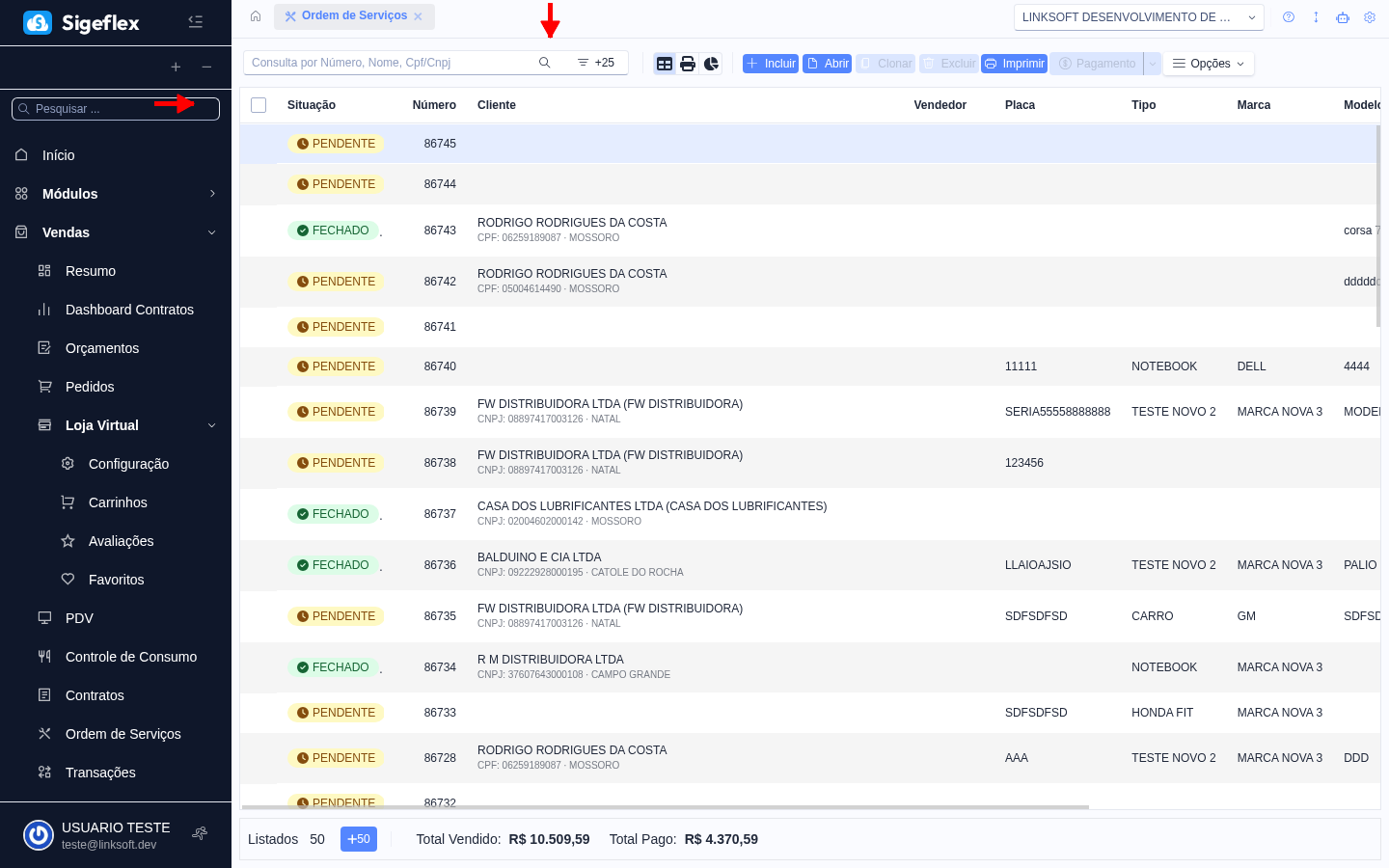
Como criar uma OS
Seção intitulada “Como criar uma OS”-
Clique em + Incluir
-
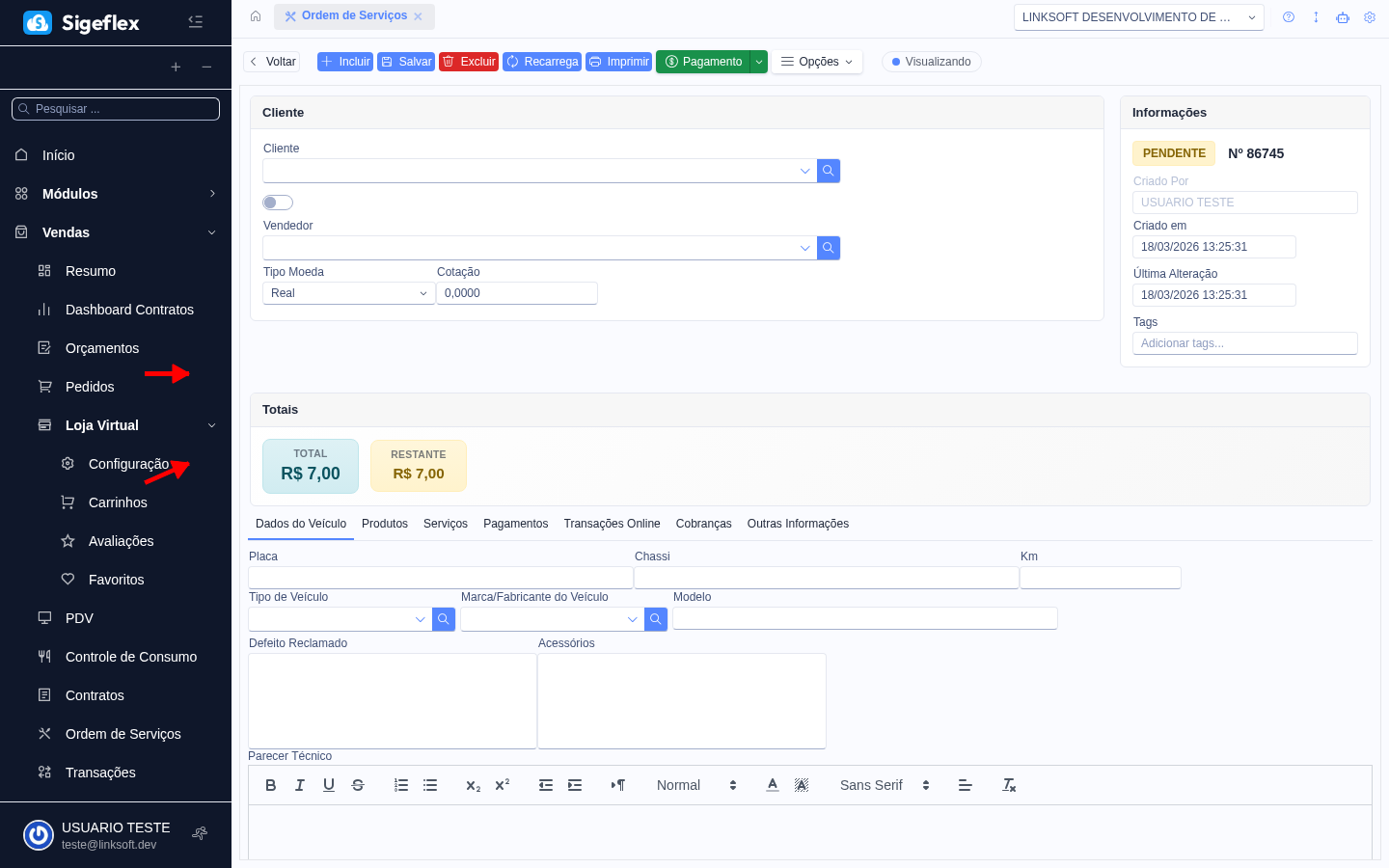
No card Cliente e Responsáveis, preencha:
- Cliente — quem está trazendo o objeto para serviço
- Vendedor — responsável pelo atendimento
- Responsável Técnico — o técnico responsável pela ordem como um todo (veja abaixo)
-
Na seção Dados do Objeto, informe:
- Tipo de Objeto — categoria do item (ex: Notebook, Carro, Óculos)
- Marca — marca do objeto
- Modelo — modelo específico
- Número de Série / Placa — identificação única do objeto
-
Na aba Produtos, adicione as peças e materiais utilizados:
- Busque pelo nome ou código
- Informe a quantidade
-
Na aba Serviços, adicione os serviços que serão realizados:
- Busque pelo nome do serviço
- Informe o valor
-
Clique em Salvar
Responsável Técnico
Seção intitulada “Responsável Técnico”Quando a ordem inteira é executada pela mesma pessoa, não é preciso repetir o nome dela em cada serviço. Basta preencher o Responsável Técnico no card Cliente e Responsáveis, no topo da ordem, logo abaixo de Cliente e Vendedor: os serviços lançados sem responsável próprio passam a usar esse nome automaticamente.
Como funciona na prática:
- Serviço lançado sem responsável — assume o Responsável Técnico da ordem.
- Serviço com responsável escolhido à mão — mantém quem você escolheu; o responsável da ordem não sobrescreve.
- Trocou o Responsável Técnico depois — ao salvar, o novo nome vale para os serviços que ainda estavam sem responsável. Os que já tinham um continuam como estavam.
Assim é possível ter uma ordem com um responsável geral e, ainda assim, apontar um técnico diferente em um serviço específico.
Cada técnico vendo só as ordens dele
Seção intitulada “Cada técnico vendo só as ordens dele”É possível fazer com que cada técnico enxergue na listagem apenas as ordens em que ele é o responsável, sem ver o trabalho dos colegas. Isso é configurado nas permissões do grupo, em Sistema > Segurança > Grupos, módulo Vendas / OS. O passo a passo está em Técnicos da Ordem de Serviço.
Tempo em aberto
Seção intitulada “Tempo em aberto”A coluna Tempo em Aberto mostra há quanto tempo cada ordem está em andamento, contando desde a abertura. Enquanto a OS está Pendente, o tempo aparece em destaque e continua correndo; quando ela é Fechada (ou cancelada), o valor congela e passa a mostrar quanto tempo o atendimento levou do começo ao fim.
O mesmo dado aparece dentro da ordem aberta, na área de informações, como Em aberto há ou Tempo até o fechamento.
Serve para acompanhar o que está parado há muito tempo na oficina e para medir o prazo médio de atendimento.
Anexando arquivos à OS
Seção intitulada “Anexando arquivos à OS”Na OS aberta, a aba Arquivos guarda documentos do atendimento — por exemplo fotos do equipamento, laudo, manual, orçamento assinado ou croqui.
Como enviar
Seção intitulada “Como enviar”- Abra a OS e vá na aba Arquivos.
- Clique em Selecionar arquivo ou arraste o arquivo para a área indicada.
- Confira a lista de Arquivos selecionados e clique em Enviar Arquivos.
Cada anexo mostra nome, tamanho, tipo, data e hora do envio, quem enviou e quantas vezes o arquivo já foi baixado.
Baixar, copiar link e excluir
Seção intitulada “Baixar, copiar link e excluir”- Baixar — baixa o arquivo no computador.
- Copiar link — copia o link público do arquivo.
- Excluir — remove o anexo da OS e do armazenamento.
Limites
Seção intitulada “Limites”- Até 10 arquivos por ordem de serviço.
- O tamanho máximo de cada arquivo e o espaço total da organização dependem do plano contratado. Se o envio for recusado, a mensagem na tela explica o motivo.
Os arquivos da OS também aparecem no Gerenciador de Arquivos (Sistema > Arquivos).
Realizando o pagamento
Seção intitulada “Realizando o pagamento”Com a OS aberta, clique em Pagamento para registrar o recebimento do cliente.
O sistema mostra os totais de produtos e serviços. Informe a forma de pagamento e clique em Confirmar.
Situações da OS
Seção intitulada “Situações da OS”| Situação | Descrição |
|---|---|
| Pendente | OS criada, aguardando execução ou pagamento |
| Fechado | Serviço executado e pagamento recebido |
| Cancelado | OS cancelada |
Histórico do objeto
Seção intitulada “Histórico do objeto”O sistema mantém o histórico de todas as OS de um objeto. Ao informar o mesmo Número de Série em uma nova OS, o sistema preenche automaticamente os dados de Tipo, Marca e Modelo com base no atendimento anterior.
Emitir nota fiscal a partir da OS
Seção intitulada “Emitir nota fiscal a partir da OS”Após fechar a OS, você pode emitir a nota fiscal diretamente:
- NF-e — para venda de produtos (peças)
- NFS-e — para prestação de serviços
Na OS fechada, clique no menu de ações e escolha Gerar NF-e ou Gerar NFS-e.
Para faturar várias OS do mesmo cliente numa nota só, selecione-as na listagem, abra Opções e clique em Gerar NF dos selecionados. Os detalhes estão em Pedido, no trecho Uma nota para vários pedidos.
Imprimir a OS
Seção intitulada “Imprimir a OS”Clique em Imprimir para gerar o documento da OS para entrega ao cliente ou para acompanhar a execução do serviço.