
Vínculo de Produto na Importação do XML
Ao importar uma nota de entrada, o sistema tenta identificar automaticamente quais produtos do seu cadastro correspondem aos itens da nota. Quando não consegue identificar, você precisa fazer o vínculo manualmente antes de aceitar a nota.
Por que isso é necessário?
Seção intitulada “Por que isso é necessário?”O fornecedor usa os códigos e descrições dele. Você usa os seus. O vínculo conecta o produto do fornecedor ao produto cadastrado no seu sistema, garantindo que a entrada no estoque, o custo e os preços de venda sejam aplicados no produto certo.
Onde ver a situação de cada item
Seção intitulada “Onde ver a situação de cada item”Abra a nota e vá até a aba Produtos. Logo acima da lista existe uma legenda com os três indicadores que aparecem em cada item:
| Ícone | Significado |
|---|---|
| ✔ verde — Produto Vinculado | O item da nota já aponta para um produto do seu cadastro. Abaixo do nome da nota aparece a linha Sistema: com o nome do produto vinculado |
| $ verde — Produto com alteração de preço | O aceite dessa nota vai alterar o preço de venda desse produto |
| 🚫 vermelho — Produto não vinculado | O item ainda não tem produto correspondente no cadastro. O nome fica em vermelho |
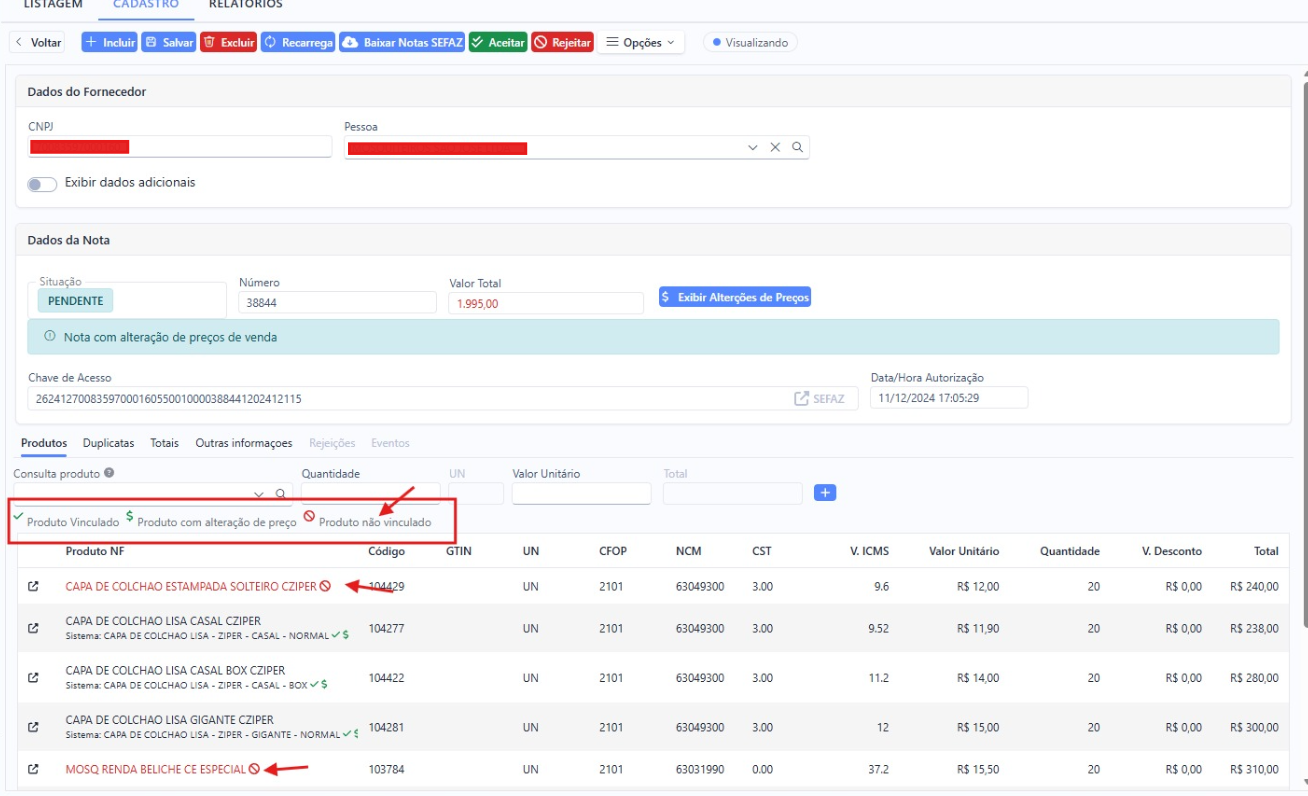
Quando a nota tem itens que mudam preço de venda, aparece também o aviso Nota com alteração de preços de venda e o botão Exibir Alterações de Preços, que abre o relatório com todas as mudanças.
O sistema informa o critério usado no vínculo
Seção intitulada “O sistema informa o critério usado no vínculo”Ao abrir um item da lista (clique no ícone de detalhe à esquerda da linha), o campo Produto no Sistema mostra o produto vinculado e, logo abaixo, uma mensagem dizendo por que aquele vínculo foi feito — inclusive a nota anterior que serviu de referência, quando for o caso:
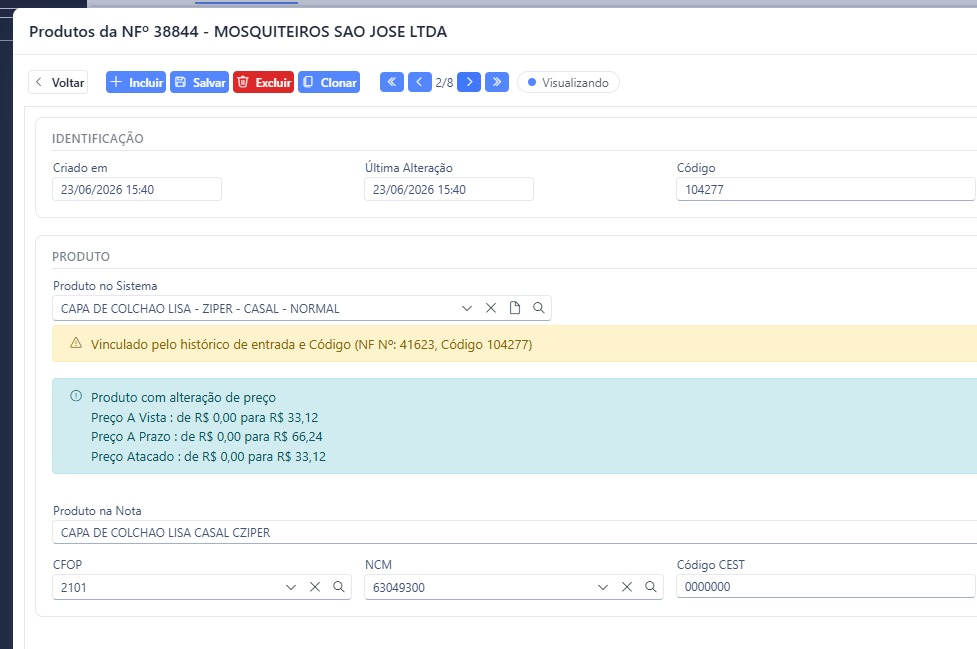
Essas são as mensagens possíveis:
| Mensagem | O que significa |
|---|---|
| Vinculado pelo código GTIN ’…’ | O código de barras (GTIN/EAN) da nota é igual ao código de barras (ou ao código) de um produto do cadastro. É o critério mais confiável |
| Vinculado pelo nome do produto | O nome do item na nota é exatamente igual ao nome do produto cadastrado (a comparação ignora acentos, espaços e maiúsculas/minúsculas) |
| Vinculado pelo histórico de entrada e GTIN (NF Nº: X, GTIN Y) | Em uma nota anterior já aceita do mesmo fornecedor, esse mesmo GTIN foi vinculado a um produto. O sistema repetiu o vínculo e informa o número da nota usada como referência |
| Vinculado pelo histórico de entrada e Código (NF Nº: X, Código Y) | Igual ao anterior, mas usando o código do item no fornecedor em vez do GTIN |
| Vinculado manualmente | Você mesmo escolheu o produto |
| Desvinculado pelo usuário [nome] | Alguém removeu o vínculo desse item de propósito |
Em que ordem o sistema tenta
Seção intitulada “Em que ordem o sistema tenta”Para cada item ainda sem vínculo, o sistema tenta nesta sequência e para na primeira que der certo:
- Código GTIN (código de barras) da nota
- Nome exato do produto
- Histórico de notas já aceitas do mesmo fornecedor (por GTIN ou por código do item)
O vínculo automático roda na importação da nota e é refeito a cada gravação, enquanto a nota estiver pendente. Itens que você vinculou ou desvinculou manualmente não são mexidos de novo.
Item sem vínculo
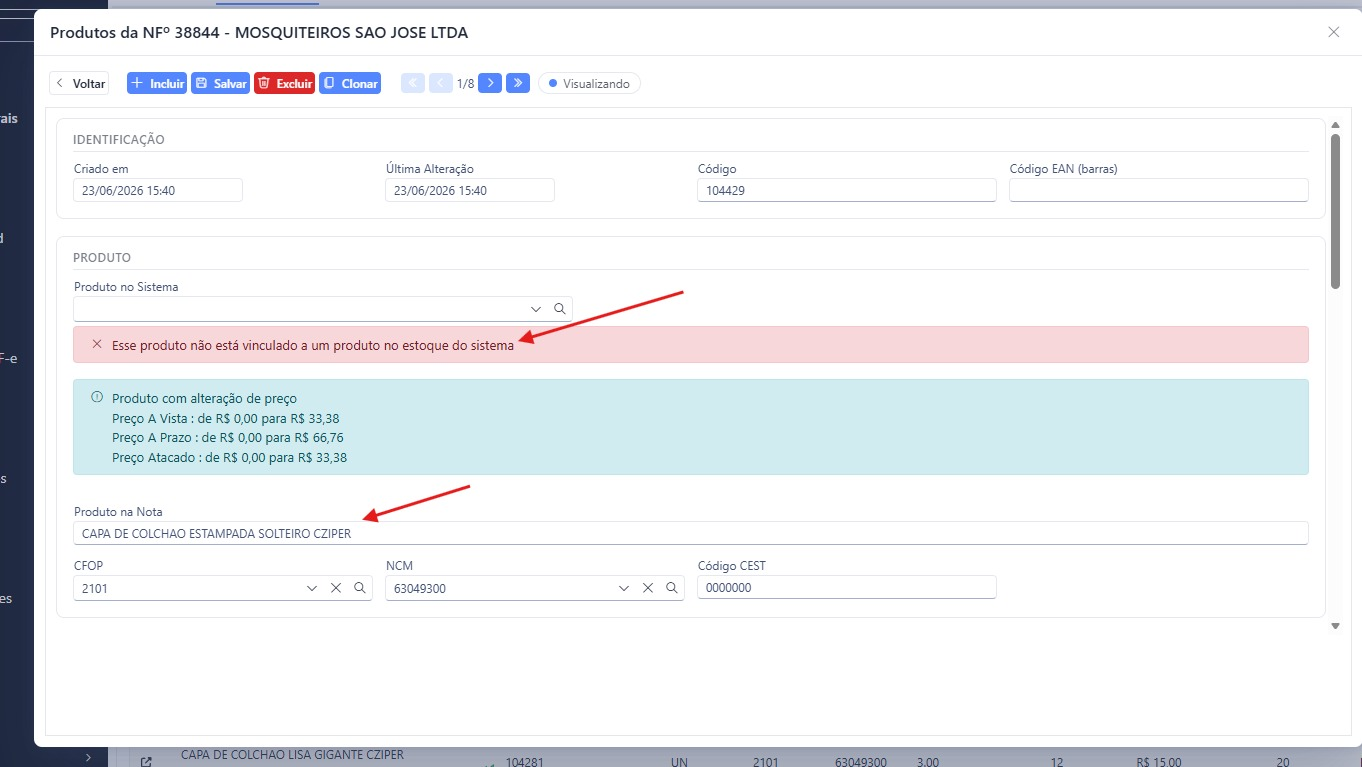
Seção intitulada “Item sem vínculo”Quando o sistema não encontra correspondência, o item fica em vermelho na lista e, ao abri-lo, exibe o aviso “Esse produto não está vinculado a um produto no estoque do sistema”. O campo Produto no Sistema fica vazio e o campo Produto na Nota mostra a descrição que veio do fornecedor, para ajudar na identificação:
Como vincular manualmente
Seção intitulada “Como vincular manualmente”- Acesse Documentos Fiscais → NF-e de Entrada e abra a nota (situação PENDENTE)
- Vá até a aba Produtos
- Clique no ícone de detalhe do item que está sem vínculo
- No campo Produto no Sistema, busque e selecione o produto correspondente do seu cadastro
- Clique em Salvar e use as setas ( › ) para passar ao próximo item
A mensagem do item passa a ser Vinculado manualmente.
Desvincular um item de propósito
Seção intitulada “Desvincular um item de propósito”Se o sistema vinculou o produto errado, ou se você quer que aquele item vire um produto novo no cadastro (mesmo existindo um parecido), limpe o campo Produto no Sistema. O item passa a exibir Desvinculado pelo usuário [seu nome] e, a partir daí:
- o sistema não tenta mais vincular esse item automaticamente;
- no aceite, marcando Cadastrar automaticamente os não vinculados, ele é cadastrado como um produto novo, sem reaproveitar nenhum cadastro parecido.
Casos típicos: corrigir um vínculo errado, separar dois produtos parecidos do cadastro ou forçar o cadastro de um item que ainda não existe.
Mapeamento automático nas próximas notas
Seção intitulada “Mapeamento automático nas próximas notas”Depois que você vincula um item e aceita a nota, o sistema passa a usar essa nota como referência. Na próxima nota do mesmo fornecedor com o mesmo GTIN/código, o vínculo é feito sozinho — é o critério “histórico de entrada”.
Se o produto usado como referência estiver inativo no cadastro, o vínculo não é repetido: o item fica sem vínculo para você escolher outro produto ou deixar o aceite cadastrar um novo.
Produtos com variação (grade)
Seção intitulada “Produtos com variação (grade)”Produtos com grade (variações por atributos, como Cor e Tamanho) funcionam de forma diferente: cada combinação é uma variação própria e o estoque é controlado por variação. Saiba mais em Grade e Variações.
Na nota do fornecedor, cada item normalmente representa uma combinação específica (por exemplo, “Capa de colchão - Casal - Zíper”). Ao vincular, você precisa apontar o item para a variação correta, e não apenas para o produto principal.
Como vincular um item à variação
Seção intitulada “Como vincular um item à variação”- No item sem vínculo, clique no campo Produto no Sistema e selecione o produto que possui grade
- O sistema abre a seleção de variação, mostrando o nome do item como veio na nota para ajudar a identificar a combinação certa
- Escolha a variação correspondente (a combinação de atributos)
- O item passa a exibir o produto com a variação vinculada
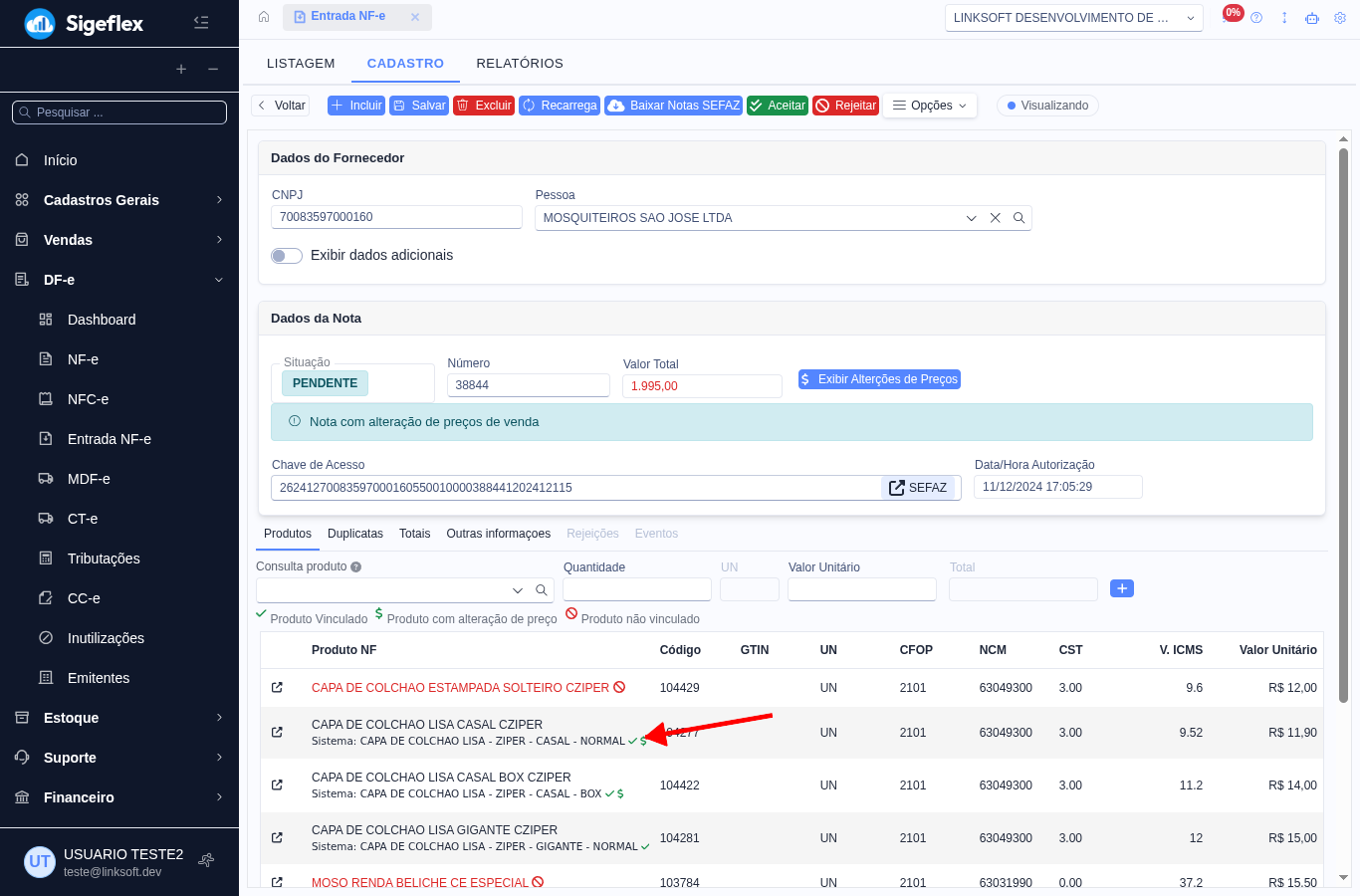
Repita para cada item de variação. A entrada de estoque é lançada na variação selecionada, e o saldo do produto principal passa a ser a soma de todas as suas variações.
Quando a variação é vinculada automaticamente
Seção intitulada “Quando a variação é vinculada automaticamente”O sistema reconhece a variação correta sozinho em duas situações:
- Já na 1ª nota: quando a variação (produto-filho da grade) tem GTIN ou código próprio cadastrado e a nota traz exatamente esse GTIN/código, o sistema vincula a variação certa automaticamente — mesmo na primeira vez.
- Pelo histórico do fornecedor: depois que você vinculou a variação manualmente e aceitou a nota uma vez, o sistema guarda esse vínculo. Nas próximas notas do mesmo fornecedor com o mesmo GTIN/código, a variação correta é vinculada automaticamente — você não precisa repetir o processo.
E se eu não vincular tudo?
Seção intitulada “E se eu não vincular tudo?”Não é possível aceitar a nota deixando itens soltos. Enquanto houver produto não vinculado, a etapa Vínculo de produtos do aceite mostra quantos estão pendentes e o botão Avançar fica desabilitado. Você tem duas saídas:
- vincular manualmente os itens que faltam; ou
- marcar Cadastrar automaticamente os não vinculados, na barra da etapa, para o sistema cadastrar esses itens como produtos novos e vinculá-los automaticamente.
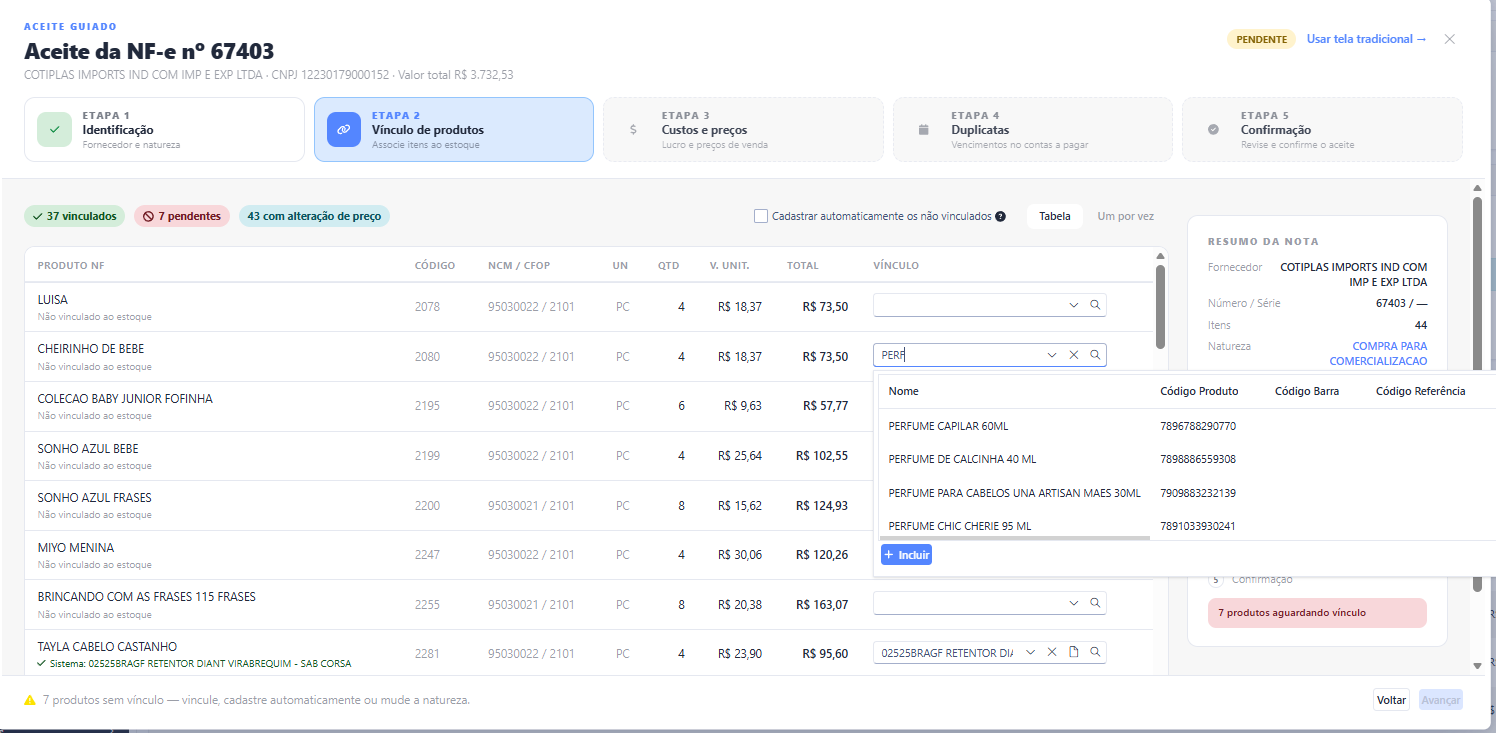
Vale a pena decidir com calma: o cadastro automático usa o nome, o NCM e a unidade que vieram da nota do fornecedor. Se o item já existe no seu estoque com outro nome, vincular manualmente evita produto duplicado.
O produto criado assim recebe o código do sistema — o próximo número da sua sequência de cadastro, como acontece quando você cadastra um produto à mão. O código que aparece no item da nota é o código daquela mercadoria no sistema do fornecedor, e não é gravado como código do seu produto: ele varia de fornecedor para fornecedor e pode ser igual ao de um produto seu que não tem nada a ver. Quando o item vem sem código de barras, aí sim o código do fornecedor é usado, porque é a única coisa que identifica a mercadoria.
Se, por algum motivo, o sistema não conseguir criar o cadastro de um item, a nota não é aceita e a tela informa quais itens ficaram de fora. Isso evita que uma nota entre como aceita sem a mercadoria chegar ao estoque.
- Produto não encontrado: se o produto ainda não está cadastrado, você pode cadastrá-lo em Estoque → Produtos antes de voltar à nota — ou deixar o aceite cadastrar por você.
- Código do fornecedor: os campos Código, Código EAN (barras) e Produto na Nota mostram exatamente o que veio no XML, facilitando a identificação.
- Múltiplos fornecedores: o histórico é por fornecedor. O mesmo produto pode ter mapeamentos diferentes para cada fornecedor.
- Vários itens iguais na mesma nota: se a nota repete o mesmo produto em linhas diferentes, todas as linhas são vinculadas ao mesmo produto do cadastro.