
Romaneio
Visão Geral
Seção intitulada “Visão Geral”O Romaneio e um documento que agrupa pedidos de venda para controle de entregas. Ele permite organizar os pedidos por rota ou destino, atribuir um motorista (transportadora), acompanhar o peso total da carga e gerenciar todo o processo de entrega, desde a saida ate a prestação de contas.
Com o romaneio, você pode faturar varios pedidos de uma vez, controlar a quantidade efetivamente entregue (com suporte a cortes), imprimir o documento para acompanhar a carga e registrar a prestação de contas do motorista ao retornar.
Como Acessar
Seção intitulada “Como Acessar”No menu lateral, acesse Vendas > Romaneios. A tela de listagem será exibida com todos os romaneios cadastrados.
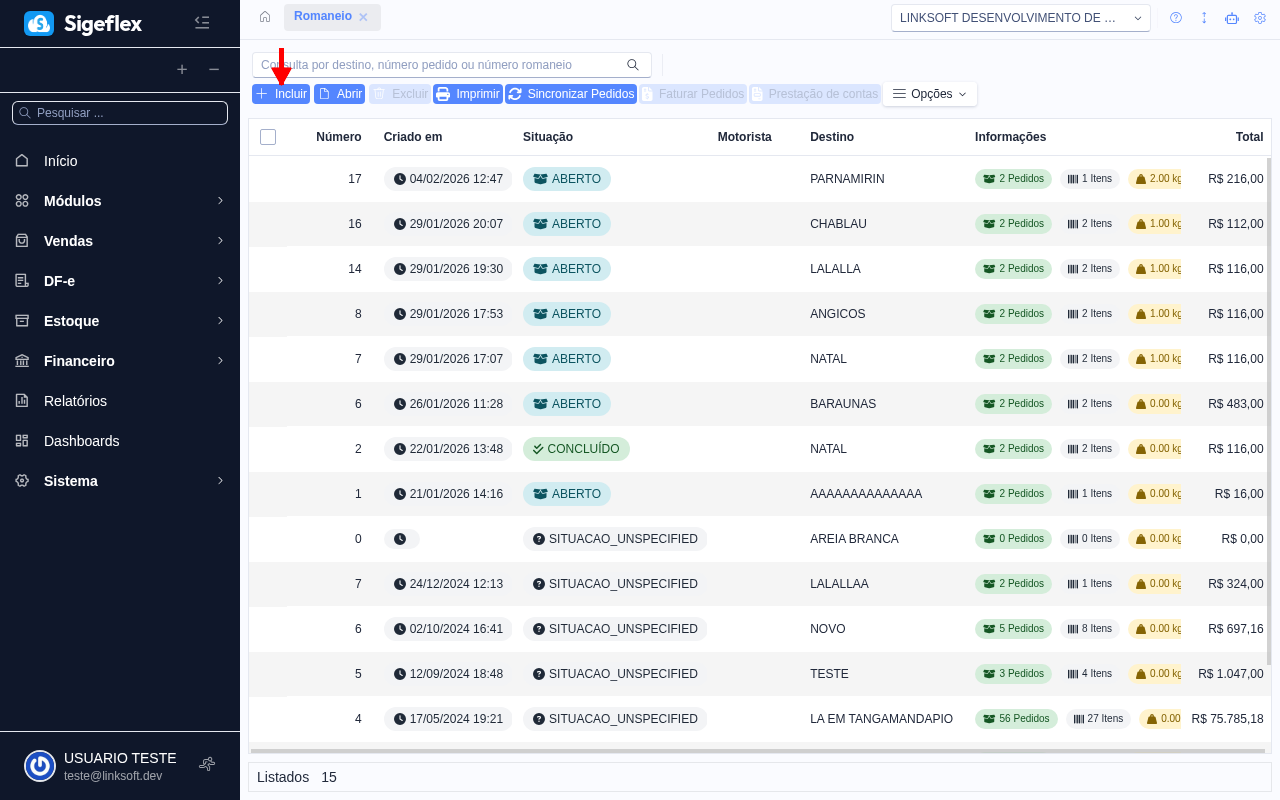
Criando um Romaneio
Seção intitulada “Criando um Romaneio”- Na tela de listagem, clique no botão Novo.
- O Número do romaneio e gerado automaticamente pelo sistema.
- Informe o Destino da entrega (cidade, regiao ou endereco).
- Selecione o Motorista responsavel pela entrega, utilizando a busca de transportadoras.
- Adicione Observacoes relevantes sobre a carga ou entrega, se necessario.
- Clique em Salvar.
- Na aba Pedidos, adicione os pedidos que farao parte deste romaneio.
Campos Principais
Seção intitulada “Campos Principais”| Campo | Descrição |
|---|---|
| Número | Número sequencial do romaneio, gerado automaticamente. |
| Situação | Estado atual: ABERTO (em preparacao), CONCLUIDO (entrega finalizada) ou CANCELADO. |
| Destino | Local de destino da carga (cidade, bairro ou endereco). |
| Motorista | Transportadora ou motorista responsavel pela entrega. Selecionado via busca (lookup). |
| Total | Valor total dos pedidos incluidos no romaneio. Calculado automaticamente. |
| Peso Total | Soma do peso de todos os produtos nos pedidos do romaneio. Calculado automaticamente. |
| Observacoes | Campo de texto livre para informações adicionais sobre a entrega. |
Abas do Romaneio
Seção intitulada “Abas do Romaneio”Pedidos
Seção intitulada “Pedidos”Lista os pedidos vinculados ao romaneio. As ações disponiveis são:
- Adicionar: busque e selecione pedidos para incluir no romaneio.
- Abrir: selecione um ou mais pedidos e clique em Abrir Pedidos para visualizar seus detalhes. Quando há vários pedidos selecionados, eles abrem na mesma janela e você navega entre eles pelas setas (Anterior / Próximo), sem precisar fechar e abrir de novo.
- Remover: desvincule um pedido do romaneio (o pedido não e excluido, apenas removido do agrupamento).
Cada pedido exibe informações como número, cliente, valor e status.
Produtos
Seção intitulada “Produtos”Exibe a lista consolidada de todos os produtos dos pedidos incluidos no romaneio. Está aba permite:
- Visualizar a quantidade total de cada produto na carga.
- Registrar a quantidade de corte: quando a quantidade efetivamente entregue e menor que a solicitada, o corte e registrado aqui.
- Acompanhar o peso individual e total dos produtos.
O controle de corte e útil para situacoes em que o cliente recusa parte da entrega ou o produto não está disponivel em quantidade suficiente.
Ações Disponiveis
Seção intitulada “Ações Disponiveis”| Ação | Descrição |
|---|---|
| Imprimir | Gera o documento de romaneio para impressao, contendo a lista de pedidos, produtos, quantidades e dados do motorista. |
| Sincronizar Pedidos | Atualiza os dados dos pedidos no romaneio, refletindo alteracoes feitas nos pedidos apos a inclusao no romaneio. |
| Faturar Pedidos | Fatura todos os pedidos pendentes do romaneio de uma vez. Os que já têm forma de pagamento definida são faturados direto; para os demais, o sistema abre a tela de pagamento. |
| Prestação de Contas | Registra a prestação de contas do motorista ao retornar da entrega, incluindo valores recebidos e pedidos entregues. |
Faturando os pedidos
Seção intitulada “Faturando os pedidos”Ao clicar em Faturar Pedidos, o sistema mostra quantos pedidos pendentes existem no romaneio e, após a confirmação, resolve todos eles em duas etapas:
- Pedidos que já têm forma de pagamento definida são faturados na hora: o pagamento é efetivado, o pedido é fechado e os lançamentos financeiros são gerados.
- Pedidos que ainda não têm forma de pagamento abrem a tela de pagamento de sempre, já com a relação dos pedidos (número, cliente e valor) e o total somado de todos eles. Informe as formas de pagamento até fechar esse total e finalize: o sistema distribui o valor entre os pedidos e recebe cada um normalmente.
Ao terminar, a situação dos pedidos é atualizada no romaneio.
Fluxo de Trabalho
Seção intitulada “Fluxo de Trabalho”- Criação: crie o romaneio informando destino e motorista.
- Agrupamento: adicione os pedidos que serão entregues juntos.
- Impressao: imprima o romaneio para acompanhar a carga.
- Entrega: o motorista realiza as entregas com base no romaneio.
- Prestação de contas: ao retornar, registre os valores recebidos e eventuais cortes.
- Faturamento: fature os pedidos entregues — os que ainda não tinham forma de pagamento são recebidos na hora, pela tela de pagamento.
- Conclusao: altere a situação para CONCLUIDO.
- Organize por rota: agrupe pedidos com destinos próximos no mesmo romaneio para otimizar as entregas.
- Controle de cortes: utilize a aba Produtos para registrar cortes antes do faturamento, evitando cobrar produtos não entregues.
- Faturamento em lote: use a ação “Faturar Pedidos” para faturar todos os pedidos do romaneio de uma vez, inclusive os que ainda não têm forma de pagamento definida.
- Impressao para conferencia: imprima o romaneio para que o motorista confira a carga antes da saida.