
MDF-e
O que é MDFe?
Seção intitulada “O que é MDFe?”O Manifesto Eletrônico de Documentos Fiscais (MDFe) é um documento obrigatório de existência apenas digital, que reúne as principais informações contidas na Nota Fiscal eletrônica (NFe) e no Conhecimento de Transporte (CTe).
Para que serve o MDFe?
Seção intitulada “Para que serve o MDFe?”O Manifesto regula os registros dos produtos em trânsito que são conduzidos pelas transportadoras e é indispensável para o exercício da atividade dessas empresas que estão em conformidade com as exigências fiscais.
Além de essencial, a utilização do Manifesto Eletrônico de Documentos Fiscais traz vários benefícios para as operações de transporte:
Permite o rastreamento das cargas
Possibilita identificar o responsável pelo transporte da carga ao longo do percurso
Consolida informações das mercadorias acobertadas pelos diferentes CTe ou NFe transportadas em um mesmo veículo
Agiliza o registro em lote dos documentos fiscais em trânsito
Registra as alterações/substituições das unidades de transporte ou de carga e de seus condutores
Facilita e a agiliza a fiscalização
Quem deve emitir o Manifesto Eletrônico de Documentos Fiscais?
Seção intitulada “Quem deve emitir o Manifesto Eletrônico de Documentos Fiscais?”A emissão do MDF-e é obrigatória em todo o território nacional, conforme especificado pelo Ajuste SINEEF 21/2010, e de responsabilidade das empresas de transporte de cargas e mercadorias.
No sistema DF-e abrir o menu MDF-e, clicar em NOVO para criar um registro.
Como a tela está organizada
Seção intitulada “Como a tela está organizada”Os dados de identificação e os totais da carga ficam no topo, sempre visíveis. Abaixo deles vem uma faixa com as pendências de preenchimento: enquanto faltar algo para transmitir o manifesto, ela lista cada ponto e indica a aba onde resolver — clicando no aviso o sistema leva você até lá. Quando não falta nada, a faixa fica verde.
O resto do manifesto está dividido em abas. Cada aba mostra entre parênteses quantos itens já foram informados (condutores, carregamentos, descarregamentos) e, em vermelho, quantas pendências ela ainda tem.
Encontrar um manifesto
Seção intitulada “Encontrar um manifesto”A busca no topo da listagem aceita o número, a chave e a placa do veículo. Na chave, vale tanto a do próprio manifesto quanto a de uma NF-e ou CT-e vinculada — útil quando você tem a nota em mãos e precisa descobrir em qual manifesto ela foi transportada. Pode colar a chave do jeito que ela aparece na tela, com os espaços.
No filtro detalhado cada chave tem seu campo — Chave do MDF-e, Chave da NF-e e Chave do CT-e — além de placa do veículo, situação, série, UF de origem e destino, valor e peso da carga, data de criação e data de encerramento.
Clonar um manifesto
Seção intitulada “Clonar um manifesto”O botão Clonar serve para repetir uma viagem parecida. Ele traz o veículo, os reboques, os condutores, o carregamento, o percurso, o seguro e o pagamento — e deixa de fora o que muda a cada viagem: os municípios de descarga, os documentos vinculados, o valor e o peso da carga, o número e a chave.
O manifesto clonado abre em edição, para você completar a carga e o descarregamento antes de salvar.
Série
Forma de Emissão (Normal ou Contingencia)
Ambiente (Homologação ou Produção)
Tipo Emitente:
1 Prestador de serviços de transportes (é empresa de transporte).
2 NÃO Prestador de serviços de transportes (não é empresa de transporte).
Tipo Transportador:
1 Empresa de transporte de cargas (ETC).
2 Transportador autônomo de cargas (TAC).
3 Cooperativa de transportes de cargas (CTAC).
Modalidade:
1 RODOVIARIO
2 AÉREO
3 AQUÁRIO
4 FERROVIÁRIO
UF Origem (UF de saída da mercadoria)
UF descarregamento (UF de entrega da mercadoria)
TOTAL MERCADORIA (valor total da mercadoria da nota referente a MDF-e)
*Calcular total baseado nas notas (ao marcar esta opção, o sistema calcula baseado nas notas que forem referenciadas na MDF-e).
Unidade de Medida da Carga.
PESO BRUTO TOTAL (KG) .
Chave (gerada após envio).
Protocolo Autorização (gerado após envio).
Protocolo Encerramento (gerado após encerramento do documento, ao ser entregue a mercadoria).
RODOVIÁRIO – OBS: os campos com o asterisco(*) são obrigatórios.
Seção intitulada “RODOVIÁRIO – OBS: os campos com o asterisco(*) são obrigatórios.”RNTRC (Registro Nacional de Transportadores Rodoviários de Cargas).
Cód. Agendamento do Porto.
Veículo de Tração:
*Placa
Código Interno Veículo
Tipo de Carroceria
*Tara(KG)
RENAVAM
*UF
*Tipo Rodado
Capacidade(KG))
Capacidade(M3))
Proprietário do veículo:
CPF/CNPJ
Nome
IE
UF
Tipo Proprietário
0 TAC – Agregado (Transportador Autônomo de Cargas).
1 TAC – Independente (aquele que presta os serviços de transporte de carga eventualmente e sem exclusividade, mediante frete ajustado a cada viagem).
2 Outros.
Buscar um veículo já usado
Seção intitulada “Buscar um veículo já usado”No campo Placa há uma lupa que lista os veículos usados em manifestos anteriores, com placa, UF, tipo de rodado, carroceria, tara e capacidade. Ao escolher um deles, todos os dados do veículo são preenchidos de uma vez, inclusive os do proprietário.
Se você digitar a placa completa em um manifesto novo, o sistema também busca sozinho o último manifesto com aquela placa e traz os dados.
REBOQUES
Seção intitulada “REBOQUES”Um manifesto aceita até três reboques. Cada reboque fica em um cartão com placa, RENAVAM, UF, código interno, tipo de carroceria, tara e capacidades, além dos dados do proprietário quando o reboque não é da empresa.
Placa, tipo de carroceria, tara e capacidade em KG são obrigatórios: se faltar algum, o campo fica marcado em vermelho ao salvar e a mensagem indica de qual reboque se trata.
CONDUTORES
Seção intitulada “CONDUTORES”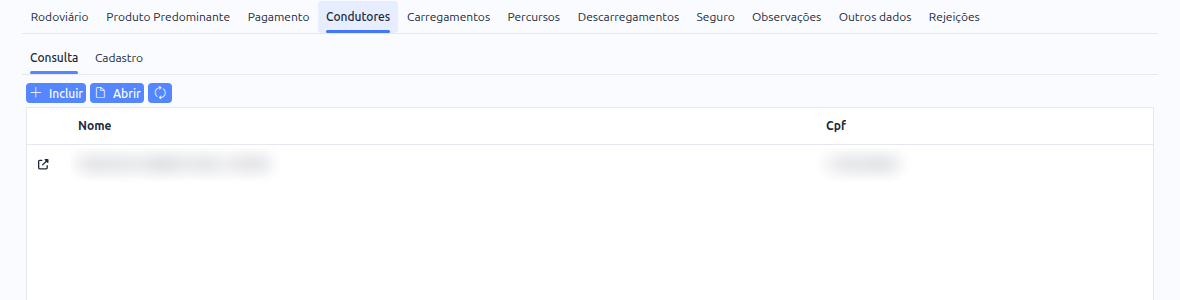
Preencha nome e CPF e clique em Adicionar (ou tecle Enter). O condutor entra direto na lista, sem abrir outra tela. CPF inválido ou repetido é recusado na hora.
CARREGAMENTOS
Seção intitulada “CARREGAMENTOS”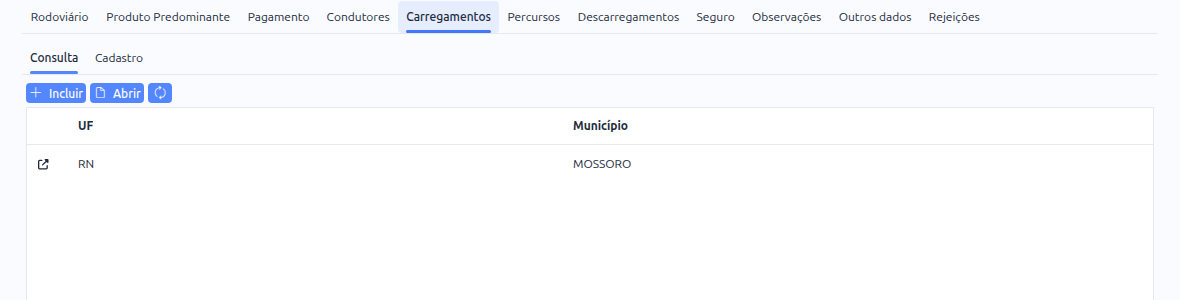
Escolha a UF, pesquise a cidade de carregamento e clique em Adicionar.
PERCURSOS
Seção intitulada “PERCURSOS”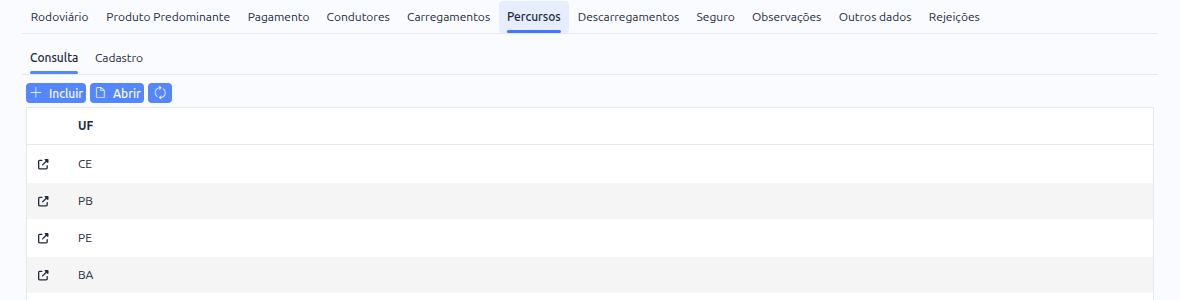
Adicione as UFs por onde a mercadoria vai passar entre a origem e o destino.
DESCARREGAMENTOS
Seção intitulada “DESCARREGAMENTOS”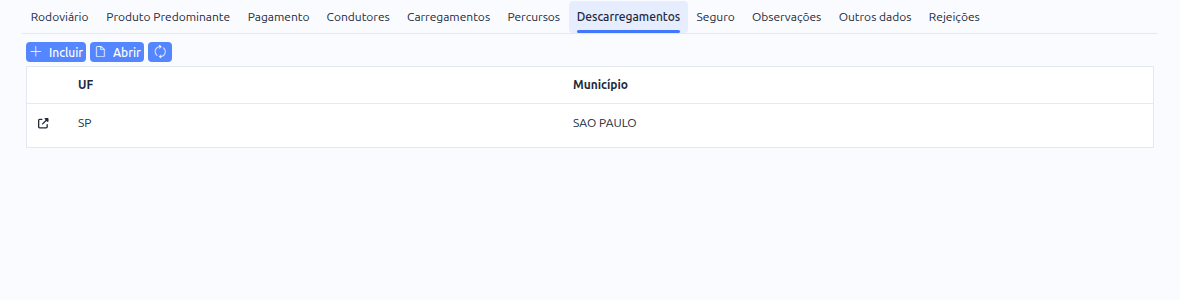
Cada município de descarga é um cartão. No cartão você informa a UF e a cidade e, logo abaixo, vincula os documentos daquela entrega. NF-e e CT-e ficam na mesma lista — o sistema identifica o tipo pela própria chave (modelo 55 é NF-e; 57 e 67 são CT-e).
Há duas formas de vincular um documento:
- Pela lupa, escolhendo uma nota já emitida no sistema. A busca é a mesma da tela de NF-e: número, série, chave, protocolo, nome do destinatário ou código do produto. A lista já vem filtrada pelas notas autorizadas, que são as únicas que podem ser manifestadas — se precisar ver as demais, é só remover o filtro no topo. Dê um duplo clique na nota para vinculá-la.
- Digitando ou bipando a chave de 44 dígitos, para documentos que não estão no sistema (notas de terceiros, por exemplo). Enquanto você digita, o sistema mostra quantos dígitos faltam e, ao completar, qual documento aquela chave representa.
A chave de cada documento da lista é um link: clicando nela, a NF-e ou o CT-e abre em uma janela sobre o manifesto, sem que você perca o que estava preenchendo. Se o documento tiver entrado só pela chave e não existir aqui, o sistema avisa.
Ainda no documento, o botão de unidades abre o detalhamento de unidades de transporte (carreta, reboque, balsa, vagão) e, dentro de cada uma, as unidades de carga (contêiner, pallet, ULD). Só preencha isso quando a operação exigir esse nível de detalhe.
OBSERVAÇÕES
Seção intitulada “OBSERVAÇÕES”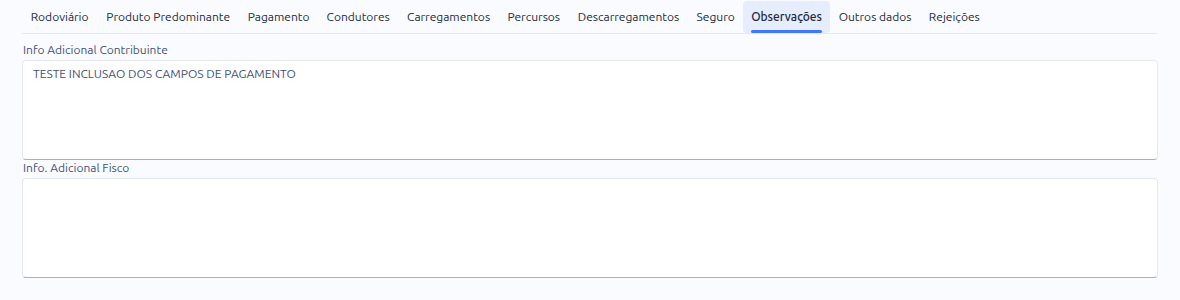
Campos apra observaçoes adicionais.