
Planos de Cobrança
O Plano de Cobrança é a regra da cobrança automática. Ele diz ao sistema qual documento cobrar (contrato, pedido, ordem de serviço, locação ou conta a receber), de quais clientes, quando e como agrupar. Todo dia, na hora escolhida no plano (10h, se você não mudar), o sistema percorre os planos ativos, encontra os documentos pendentes que cada um seleciona e envia o link de pagamento, sem ninguém precisar clicar em “Cobrar”.
Toda empresa já começa com o PLANO PADRAO DE COBRANCA para contratos: a parcela é cobrada 10 dias antes do vencimento e a cobrança repete a cada 3 dias enquanto ela estiver pendente, até 6 vezes. Você pode ajustar esse plano, desativá-lo ou criar outros.
Cada cobrança enviada fica registrada em Financeiro > Cobranças > Cobranças Enviadas, com a coluna Disparo dizendo se saiu à mão ou pelo plano.
Como acessar
Seção intitulada “Como acessar”No menu lateral, acesse Financeiro > Cobranças > Planos de Cobrança. A tela de listagem mostra todos os planos cadastrados, com o documento cobrado, o critério e a agenda de cada um.
Os planos fazem parte do Link de Pagamento: a cobrança automática envia o link para o cliente pagar, então o menu aparece para quem tem esse módulo e a permissão de planos de cobrança no perfil.
Criando um plano
Seção intitulada “Criando um plano”- Clique em Incluir.
- Informe o Nome do plano (ex.: “Fechamento mensal dos clientes do grupo Atacado”) e a Situação.
- Escolha o Documento cobrado: Contrato, Pedido, Ordem de Serviço, Locação ou Conta a Receber. Cada plano cobra um tipo só.
- Em 01 Quem é cobrado, escolha Cliente ou Vendedor e, se quiser, restrinja a um grupo ou a uma pessoa (veja abaixo).
- Em 02 Quais documentos, se quiser, limite por tag e por faixa de valor (veja abaixo).
- Em 03 Canais de envio, ligue o e-mail, o WhatsApp ou os dois.
- Em 04 Agenda, defina quando a cobrança sai, a hora do envio e se pula fim de semana e feriado (veja abaixo).
- Clique em Salvar.
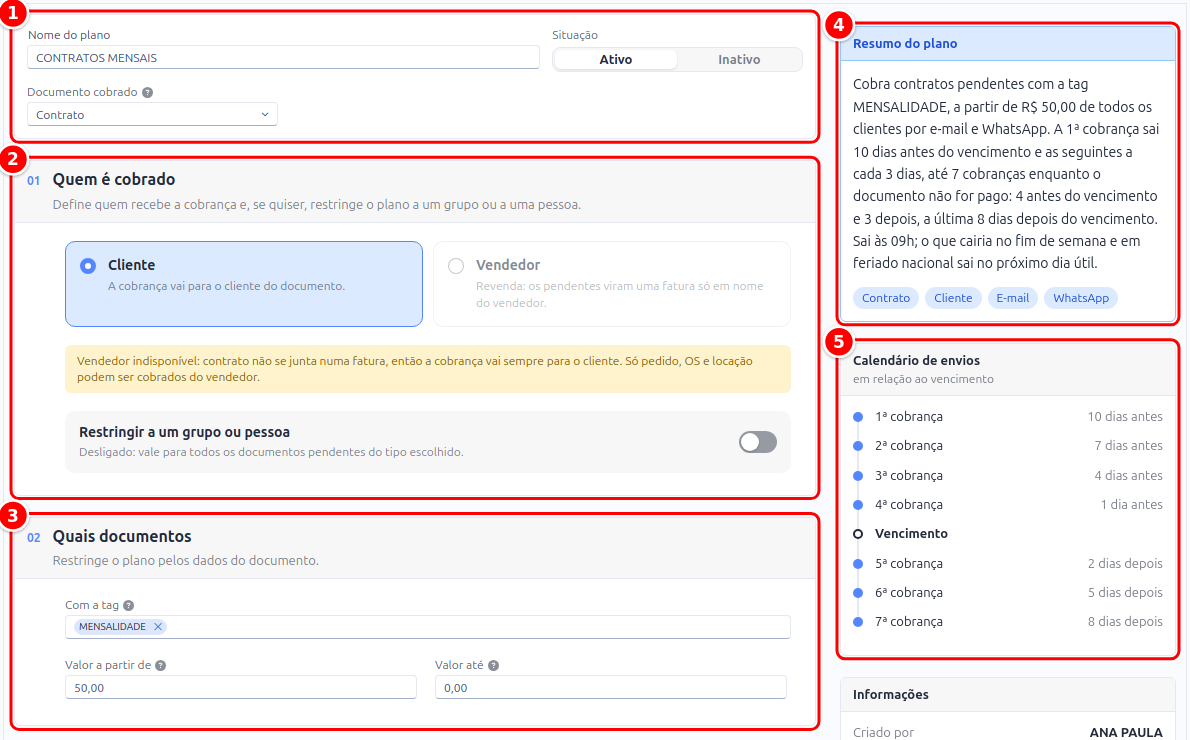
- Nome do plano, Situação (Ativo ou Inativo) e Documento cobrado.
- 01 Quem é cobrado: cliente ou vendedor, e a restrição a um grupo ou pessoa.
- 02 Quais documentos: tag e faixa de valor.
- Resumo do plano: em uma frase, o que o plano cobra, de quem, por onde e quando. Muda enquanto você preenche.
- Calendário de envios: o dia de cada cobrança em relação ao vencimento, com o vencimento marcado no meio. Assim você vê, sem fazer conta, quantas saem antes e quantas depois dele.
Mais abaixo ficam 03 Canais de envio e 04 Agenda. No lado direito, Informações mostra quem criou o plano, quando e a última alteração.
Quem é cobrado
Seção intitulada “Quem é cobrado”O critério é o que faz o plano encontrar os documentos sozinho. Você escolhe quem é selecionado e, com isso, quem recebe a cobrança:
- Cliente: o plano cobra os documentos cujo cliente está no grupo de pessoas escolhido (ou é a pessoa escolhida). A cobrança vai para o cliente.
- Vendedor: o plano cobra os documentos cujo vendedor está no grupo (ou é a pessoa escolhida), e a cobrança vai para o vendedor, com uma fatura em nome dele listando os pedidos dos clientes dele. É o caso de uma revenda que fecha o mês com o fornecedor. Só fica disponível na agenda por Dias fixos do mês com pedido, ordem de serviço ou locação, que são os documentos que se juntam numa fatura.
Para restringir, ligue Restringir a um grupo ou pessoa e informe ou um grupo de pessoas ou uma pessoa específica, nunca os dois. Sem critério, o plano vale para todos os documentos pendentes do tipo escolhido (é o caso do plano padrão de contratos). Não existe escolha de plano dentro de cada pedido ou contrato; a aba Cobranças do documento mostra o histórico, o botão para cobrar na hora e a opção de ficar de fora dos planos (veja abaixo).
Deixar um documento de fora
Seção intitulada “Deixar um documento de fora”Quando a cobrança automática precisa continuar ligada, mas um contrato, pedido ou OS específico não pode ser cobrado, abra o documento e marque Não enviar cobrança automática na aba Cobranças. Nenhum plano seleciona esse documento, mesmo que ele se encaixe no critério. O envio manual pelo botão Enviar cobrança continua disponível, e as renovações do contrato herdam a marcação. Desmarcando, o documento volta a ser cobrado pelo plano.
Quais documentos
Seção intitulada “Quais documentos”Dentro do tipo escolhido, o plano pode cobrar só parte dos documentos:
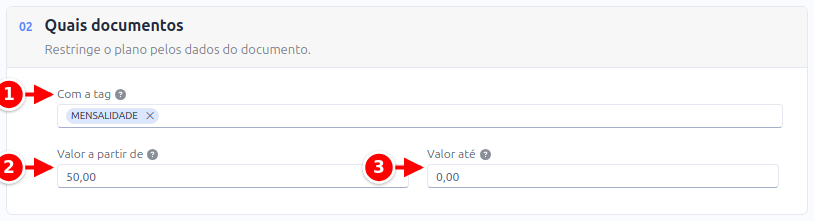
- Com a tag: cobra só o documento que tiver ao menos uma dessas tags (por exemplo, MENSALIDADE). Vazio cobra todos.
- Valor a partir de: documento abaixo deste valor fica fora do plano. Zero é sem mínimo.
- Valor até: documento acima deste valor fica fora do plano. Zero é sem máximo.
O valor considerado é o total do documento. Conta a receber não tem tags: o plano cobra todas, dentro da faixa de valor.
Com isso dá para ter, por exemplo, um plano mais insistente para os valores altos e um mais leve para os pequenos.
Canais de envio
Seção intitulada “Canais de envio”Marque por onde a cobrança sai: E-mail, WhatsApp ou os dois. Com os dois marcados, o cliente recebe pelos dois caminhos e o documento conta uma cobrança só.
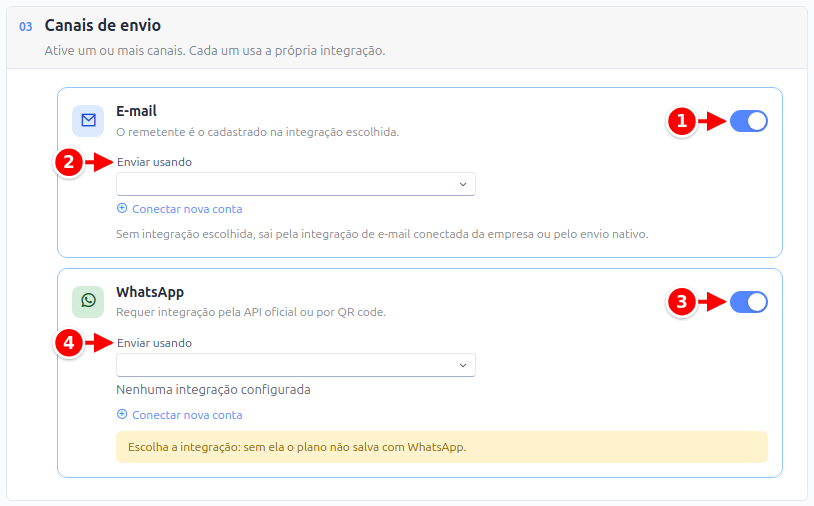
- E-mail ligado.
- Enviar usando: a integração de e-mail.
- WhatsApp ligado.
- Enviar usando: a conta de WhatsApp. Sem conta escolhida, o plano com WhatsApp não salva.
- E-mail: escolha a integração de e-mail em Enviar usando. Sem escolha, o sistema usa a integração de e-mail conectada da empresa ou, se não houver, o envio nativo. Quem assina o e-mail é o remetente cadastrado na própria integração (em Integrações, no campo “E-mail do remetente”), porque ele precisa ser um endereço de um domínio verificado naquela conta. Para cobrar com outro endereço, conecte outra conta com esse endereço e escolha-a aqui.
- WhatsApp: só funciona com uma integração de WhatsApp conectada (API oficial ou por QR code), escolhida em Enviar usando. A mensagem vai para o telefone do cliente com um link de pagamento por documento.
Cobrança que não conseguiu sair (integração sem remetente, WhatsApp desconectado) fica registrada em Cobranças Enviadas com status Falha e o motivo, e é tentada de novo na próxima execução. Para mandar na hora, depois de corrigir, use Reenviar falhas.
Prazo por documento
Seção intitulada “Prazo por documento”Cada documento é cobrado no seu próprio prazo:
- Início da cobrança: no contrato e na conta a receber, quantos dias antes do vencimento sai a 1ª cobrança. No pedido, na ordem de serviço e na locação, que não têm vencimento, quantos dias depois da criação do documento. O documento nunca é cobrado no momento em que é criado.
- Repetir a cada: dias entre uma cobrança e a seguinte, enquanto o documento estiver pendente.
- Máximo de envios: depois disso a cobrança para. Zero é sem limite.
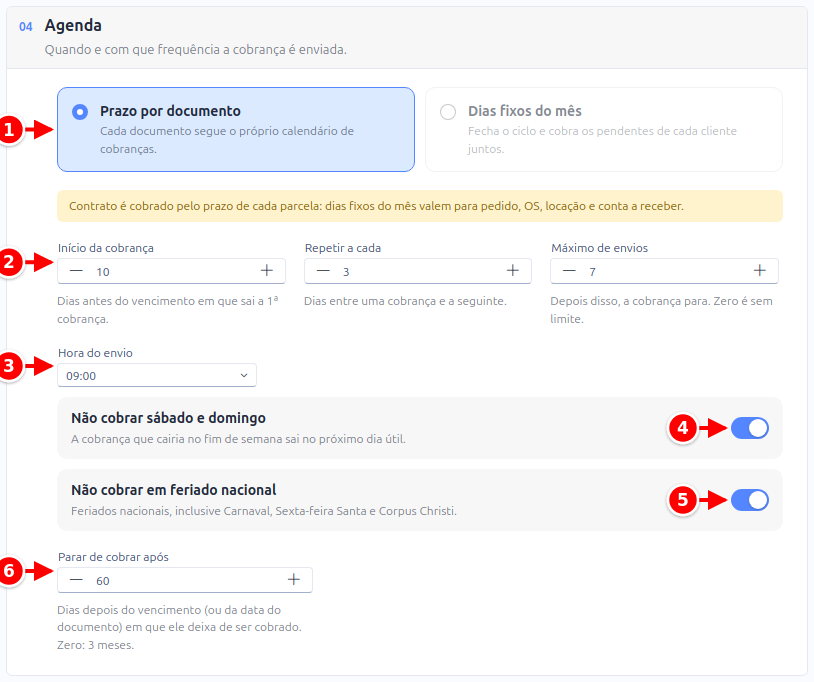
- Prazo por documento escolhido.
- Início da cobrança, Repetir a cada e Máximo de envios.
- Hora do envio (veja abaixo).
- Não cobrar sábado e domingo.
- Não cobrar em feriado nacional.
- Parar de cobrar após (veja abaixo).
Exemplo: início 10, a cada 3 e máximo de 7 dá cobranças 10, 7, 4 e 1 dia antes do vencimento e 2, 5 e 8 dias depois. O calendário de envios mostra exatamente isso. Documentos do mesmo cliente que caem no mesmo dia vão juntos num e-mail só.
Dias fixos do mês
Seção intitulada “Dias fixos do mês”O plano fecha o ciclo nos dias marcados na grade (por exemplo, dia 5 e dia 20). A grade vai de 1 a 28, que existem em todo mês, mais o Último dia, que se ajusta a cada mês (28, 29, 30 ou 31). No fechamento, os documentos pendentes de cada cliente criados desde o fechamento anterior vão juntos numa cobrança só: o cliente recebe um único e-mail (ou mensagem) com todos eles e um botão de pagamento por documento. Os documentos não são alterados.
A exceção é a cobrança por Vendedor (revenda): como ela paga um valor único, os pendentes são consolidados numa fatura em nome dela. Nos demais casos a cobrança nunca remodela a venda.
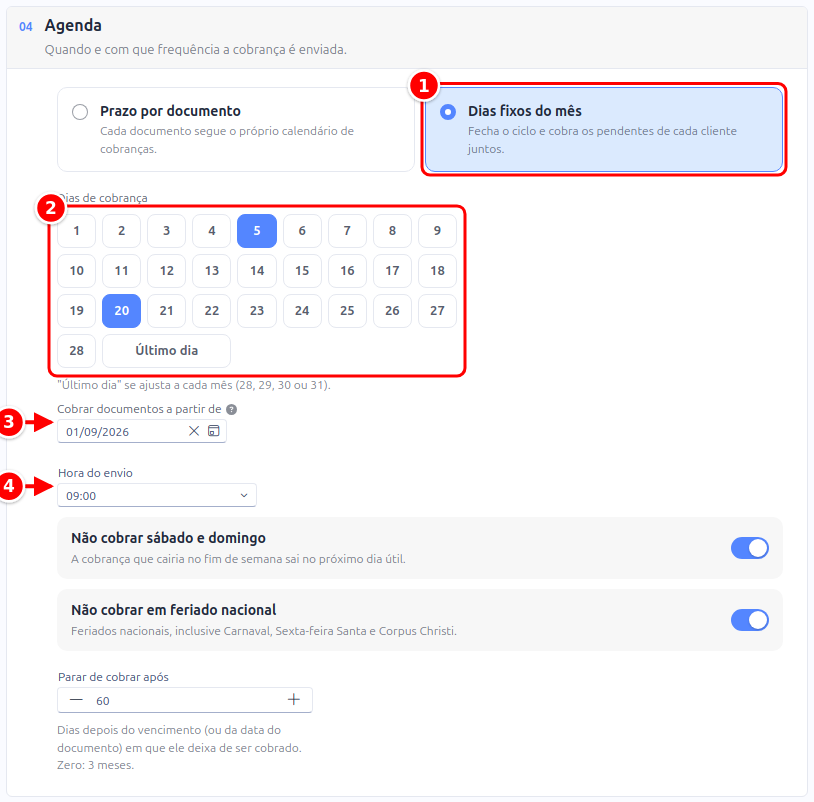
- Dias fixos do mês escolhido.
- Dias de cobrança: clique nos dias para marcar ou desmarcar.
- Cobrar documentos a partir de (veja abaixo).
- Hora do envio.
Use Cobrar documentos a partir de para deixar de fora o que é anterior a uma data, por exemplo pendências antigas já acertadas por fora. Na conta a receber, o documento entra no fechamento pela data de vencimento.
Hora do envio
Seção intitulada “Hora do envio”Escolha em Hora do envio a que horas a cobrança do plano sai, das 6h às 22h (horário de Brasília). Sem mudar, sai às 10h. Planos diferentes podem sair em horas diferentes: por exemplo, contas a receber às 8h e contratos às 14h.
Não cobrar no fim de semana e no feriado
Seção intitulada “Não cobrar no fim de semana e no feriado”- Não cobrar sábado e domingo: a cobrança que cairia no fim de semana sai no próximo dia útil.
- Não cobrar em feriado nacional: vale para os feriados nacionais, inclusive Carnaval, Sexta-feira Santa e Corpus Christi. A cobrança sai no próximo dia útil.
Feriado estadual e municipal não entra nessa conta.
Parar de cobrar documentos antigos
Seção intitulada “Parar de cobrar documentos antigos”Em Parar de cobrar após, informe quantos dias depois do vencimento (ou da data do documento, quando ele não tem vencimento) o documento deixa de ser cobrado. Serve para não cobrar pendências muito antigas. Com zero, vale o padrão de 3 meses. Vale para as duas agendas.
Cobrando contas a receber
Seção intitulada “Cobrando contas a receber”Com Conta a Receber no documento cobrado, o plano cobra as contas pendentes pelo vencimento de cada uma, sempre do cliente. Parcelas de cartão (quem paga é a operadora) e de cheque ficam de fora. A conta que já recebeu cobrança, à mão ou pelo plano, conta no limite de envios do mesmo jeito.
O que não é cobrado de novo
Seção intitulada “O que não é cobrado de novo”O sistema nunca cobra duas vezes o mesmo documento pelo plano. Se alguém já enviou a cobrança à mão pela tela de Cobranças, o documento sai do fechamento do mês, e no prazo relativo o próximo lembrete só sai depois do intervalo configurado. Documentos criados no próprio dia do fechamento entram no ciclo seguinte.
- Um plano por situação: crie planos diferentes para grupos de clientes com prazos diferentes. Um documento entra em um plano só: se dois planos o selecionam, cobra o mais específico (o de uma pessoa, depois o de um grupo, depois o geral) e, entre dois do mesmo nível, o criado primeiro. O documento nunca é cobrado duas vezes por isso.
- Comece com “Cobrar documentos a partir de” ao ativar um plano em um cadastro antigo, para não cobrar pendências que já foram resolvidas fora do sistema.
- Confira antes em Próximas Cobranças: a tela mostra o dia da próxima cobrança do plano e cada documento que vai nela, sem enviar nada.
- Acompanhe em Cobranças Enviadas, filtrando pelo disparo Automático, para conferir o que o plano mandou, e veja o resultado de cada plano no Dashboard de Cobranças.