
Balança: leitura de código e arquivo de carga
Quando você vende produtos pesados na balança (frutas, frios, carnes), a etiqueta traz um código de barras com o produto e o valor ou o peso. Aqui você aprende a configurar como o sistema lê esse código e a gerar o arquivo de carga para enviar os produtos à balança.
Configurar a leitura do código de balança
Seção intitulada “Configurar a leitura do código de balança”Primeiro, informe ao sistema como o código da balança é montado.
- No menu lateral, acesse Sistema > Configuração e abra a aba Vendas.
- Marque a opção Usa Balança.
- No campo Formato leitura cód. Balança, digite o formato do código.
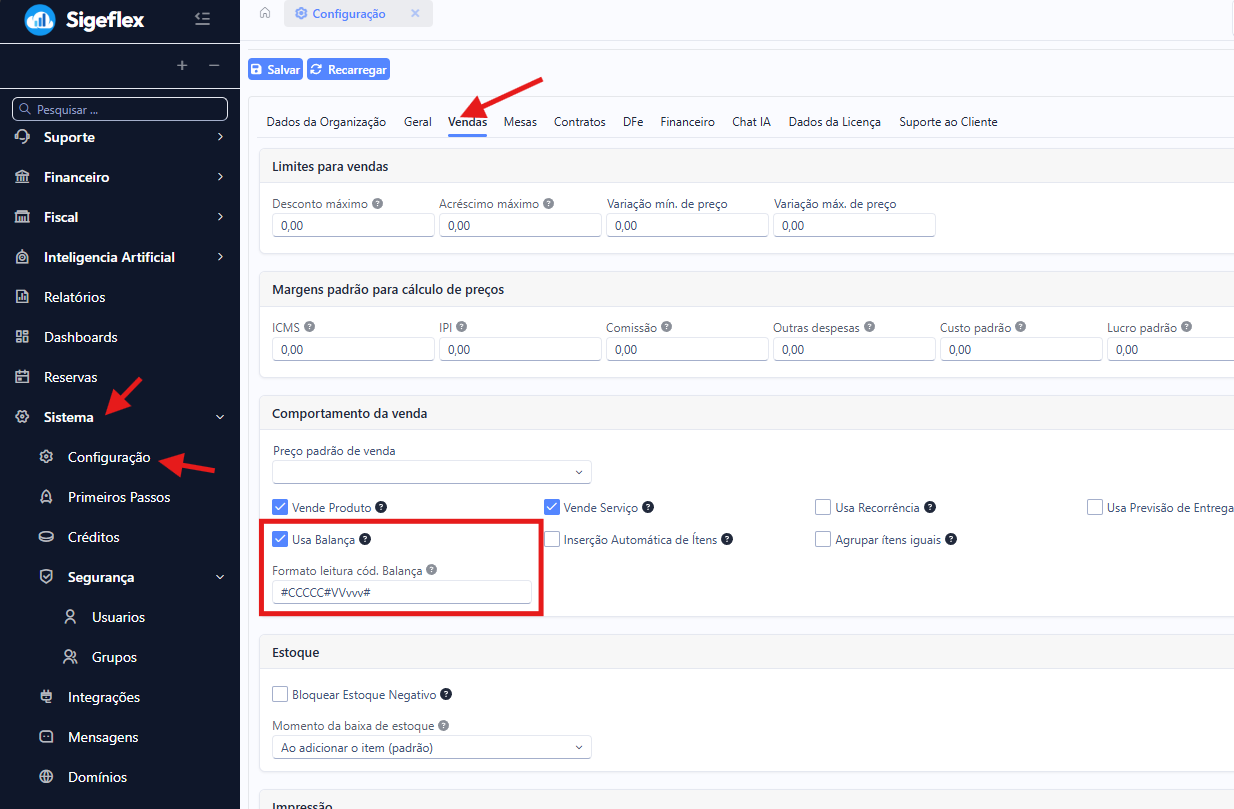
Como o código da etiqueta é montado
Seção intitulada “Como o código da etiqueta é montado”O código impresso pela balança tem 13 dígitos, divididos em quatro partes. Exemplo de uma etiqueta de R$ 3,00 do produto 2050:
| 2 | 002050 | 00300 | 8 |
|---|---|---|---|
| identifica um código de balança | código do produto | valor (ou peso) | dígito verificador |
- O primeiro dígito é sempre 2. É por ele que o sistema reconhece que aquele código veio da balança.
- O código do produto é o mesmo código que está cadastrado na balança.
- O valor vem sem vírgula:
00300é R$ 3,00. Quando a balança envia peso em vez de valor, é o peso que vem nessa parte. - O último dígito é o dígito verificador, calculado pela balança a partir dos outros doze. Ele não faz parte do valor e muda a cada etiqueta.
Quantos dígitos cada parte ocupa depende do modelo e da configuração da sua balança. Pegue uma etiqueta já impressa e conte os dígitos antes de preencher o formato.
O que cada símbolo significa
Seção intitulada “O que cada símbolo significa”O formato é uma sequência de símbolos que descreve o que cada posição do código representa:
- # — posição ignorada
- C — posição do código do produto
- V (maiúsculo) — valor do produto, parte inteira (reais)
- v (minúsculo) — valor do produto, parte dos centavos
- P (maiúsculo) — peso do produto, parte inteira
- p (minúsculo) — peso do produto, parte fracionada
Regras do formato
Seção intitulada “Regras do formato”Exemplo
Seção intitulada “Exemplo”Etiqueta com o código 2002050003008 e formato #CCCCCCVVVvv#:
| Formato | # | C | C | C | C | C | C | V | V | V | v | v | # |
|---|---|---|---|---|---|---|---|---|---|---|---|---|---|
| Código | 2 | 0 | 0 | 2 | 0 | 5 | 0 | 0 | 0 | 3 | 0 | 0 | 8 |
O sistema lê assim:
- Código do produto:
002050(os zeros à esquerda são ignorados, ou seja, produto 2050) - Valor:
003reais e00centavos, ou seja R$ 3,00 - O último dígito (8) é ignorado, porque é o dígito verificador
Quando o valor vem no código, o sistema calcula a quantidade dividindo o valor pelo preço unitário do produto cadastrado e insere o item na venda. Neste exemplo, com o produto cadastrado a R$ 3,00, entra 1 unidade.
Produto vendido por unidade
Seção intitulada “Produto vendido por unidade”A balança também imprime etiqueta de produto vendido por unidade, como um pacote de rosca ou um bolo inteiro. Quando a balança envia peso no código, é nessa mesma parte do peso que ela coloca a quantidade de unidades: 00001 é 1 unidade, e não 1 grama.
Para saber como ler essa parte, o sistema olha a unidade do produto cadastrado:
- Produto em unidade de medida (KG, LT, ML, M, MT, CM, M2 ou M3): lê o peso ou a medida.
00124entra como 0,124. - Produto em qualquer outra unidade (UN, CX, PCT e outras): lê a quantidade de unidades.
00001entra como 1.
Quando o formato lê valor (V e v), nada muda: a quantidade continua sendo o valor dividido pelo preço do produto.
Exemplos de formato x código
Seção intitulada “Exemplos de formato x código”| Formato | Código lido | Resultado |
|---|---|---|
#CCCCCCVVVvv# | 2002050003008 | produto 2050, valor R$ 3,00 |
#CCCCC#VVVvv# | 2004270004865 | produto 427, valor R$ 4,86 |
#CCCCC#PPppp# | 2004530000446 | produto 453, peso 0,044 |
#CCCCCCPPppp# | 2000054000016 | produto 54 vendido por unidade (UN), quantidade 1 |
Conferir se o formato está certo
Seção intitulada “Conferir se o formato está certo”Depois de salvar a configuração, pegue uma etiqueta já impressa e leia o código no PDV. Confira três coisas:
- O produto que entrou é o mesmo da etiqueta.
- O total do item bate com o total impresso na etiqueta.
- A quantidade ficou redonda (1, ou o peso da etiqueta).
Sinais de que o formato está deslocado:
- Quantidade com casas decimais estranhas (
1,00267, por exemplo) — o valor lido está com dígito a mais. - Total com 1 centavo de diferença da etiqueta.
- Produto não encontrado, mesmo estando cadastrado — as posições do
Cnão correspondem ao código do produto. - Erra em algumas etiquetas e acerta em outras — o formato está lendo o dígito verificador junto do valor.
Dias de validade de cada produto
Seção intitulada “Dias de validade de cada produto”A balança calcula a validade na hora da pesagem: soma os dias de validade do produto à data do dia e imprime o resultado na etiqueta. Por isso, cada produto pode ter o seu prazo, como 1 dia para carne moída e 5 dias para queijo fatiado.
- No menu lateral, acesse Estoque > Produtos e abra o produto.
- Na aba Detalhes, preencha Dias de Validade (Balança), até 99 dias.
- Salve o produto e gere a carga de novo para a balança receber o prazo.
O campo só aparece quando a opção Usa Balança está ativa. Produto com o campo vazio usa os dias de validade informados na geração da carga.
Gerar o arquivo de carga da balança
Seção intitulada “Gerar o arquivo de carga da balança”Depois de cadastrar os produtos, você gera um arquivo com a lista de itens para importar no software da balança (Toledo MGV).
Antes de começar: a opção Usa Balança precisa estar ativa (veja a seção anterior).
- No menu lateral, acesse Estoque > Produtos.
- Clique em Opções e depois em Arquivo carga balança.
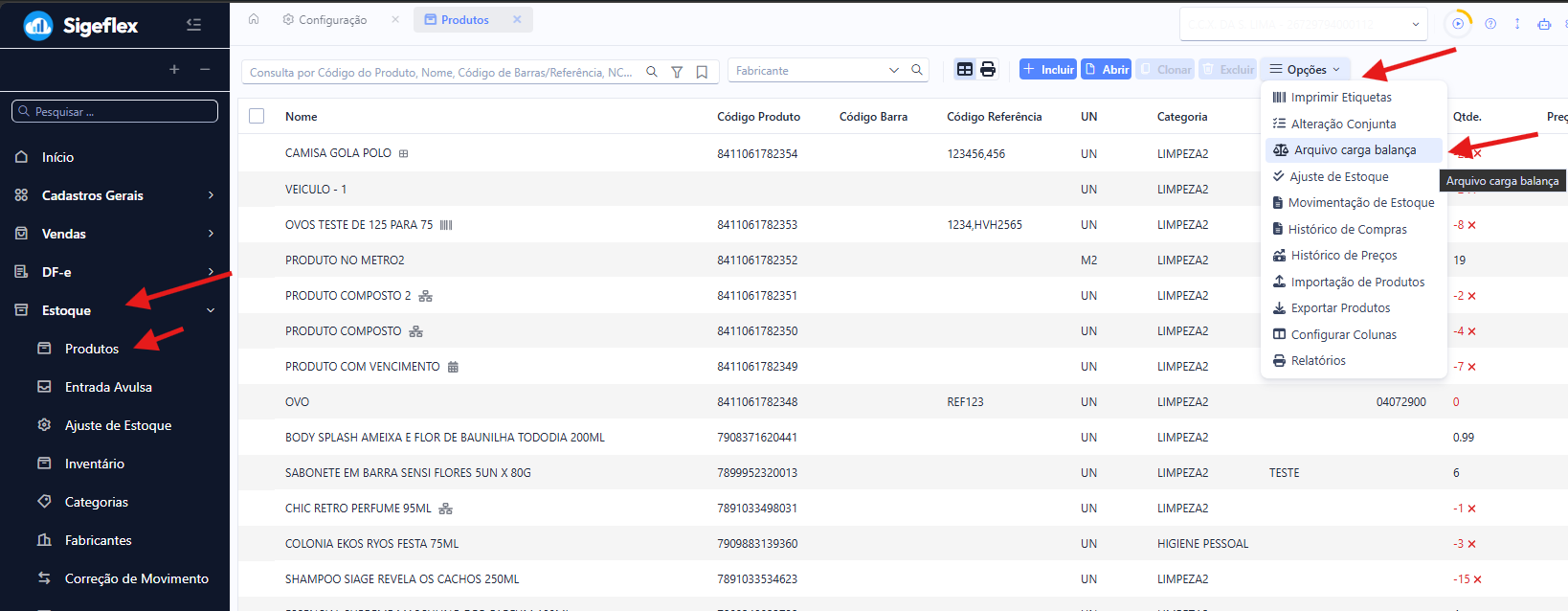
- Na janela Geração de Carga para Balança, em Arquivo de saída, escolha o arquivo que o seu MGV importa: ITENSMGV.TXT ou ITENS.CAD. O MGV 6 e o MGV 7 costumam ler o ITENSMGV.TXT. Na dúvida, confira na configuração de importação do MGV qual arquivo ele lê.
- Em Dias de validade, informe a validade dos produtos que não têm dias de validade no cadastro (veja abaixo). Use 0 para não imprimir a validade nesses produtos.
- Em Filtrar produtos a exportar, escolha os produtos que vão para a balança. Unidade, categoria e tag somam: entra o produto que atender a qualquer um deles. Por exemplo, unidade KG com a tag BALANCA leva os produtos em KG e também os que têm a tag BALANCA. Os outros filtros, do botão Filtrar, restringem a lista. Sem nenhum filtro, vão todos os produtos.
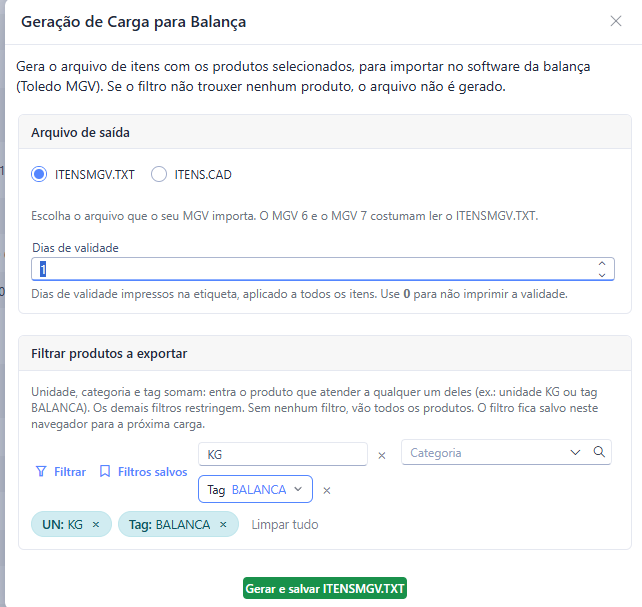
- Clique em Gerar e salvar. O botão mostra o nome do arquivo escolhido.
Na primeira vez, escolha a pasta de importação do MGV na janela de salvar. Nas próximas cargas, a janela já abre nessa pasta com o nome do arquivo preenchido: é só confirmar a substituição do arquivo anterior. Se o filtro não trouxer nenhum produto, o arquivo não é gerado e o sistema pede para revisar o filtro.
Importar no MGV
Seção intitulada “Importar no MGV”- Confira se o ITENSMGV.TXT (ou o ITENS.CAD) está na pasta de importação do MGV, com esse nome.
- No MGV, importe os itens.
- Envie a carga para a balança. Pelo ITENSMGV.TXT, os itens entram no departamento 01; pelo ITENS.CAD, no departamento configurado na balança.
Usando na venda
Seção intitulada “Usando na venda”Com a leitura configurada, basta ler o código de barras da etiqueta no PDV ou no pedido. O sistema identifica o produto e interpreta o valor ou o peso automaticamente, já inserindo o item com a quantidade correta.