
PDV — Ponto de Venda
O PDV (Ponto de Venda) é a tela de frente de caixa: você atende o cliente no balcão e registra a venda de forma rápida — lançando os produtos, escolhendo a forma de pagamento e, quando quiser, emitindo o cupom fiscal (NFC-e) na hora.
Esta página explica cada função da tela, em passo a passo, para você conseguir operar mesmo sem assistir ao vídeo.
Resumo rápido de uma venda
Seção intitulada “Resumo rápido de uma venda”Para quem já conhece, uma venda no PDV é assim:
- Abra o menu Vendas → PDV.
- Lance os produtos no campo Consulta produto (digitando, buscando pelo nome ou passando o leitor de código de barras).
- Se precisar, informe o CPF do cliente e o vendedor.
- Clique em Fechar Venda (F2) e informe a forma de pagamento.
- Conclua com Finalizar Pagamento; se estiver configurado, o cupom fiscal (NFC-e) é emitido e impresso.
As próximas seções detalham cada parte.
O caixa e o PDV
Seção intitulada “O caixa e o PDV”Vender pelo PDV não exige “abrir o caixa” antes. É só vender: cada venda paga já gera automaticamente uma entrada no caixa.
A Abertura de Caixa serve apenas para registrar um valor inicial no caixa (o fundo de troco); é opcional e pode ser feita mais de uma vez. Se quiser, você faz a abertura, o fechamento, suprimentos e sangrias pelo próprio PDV, no botão Funções (F6) — mas nada disso é obrigatório para vender. Veja movimento de caixa.
A tela do PDV
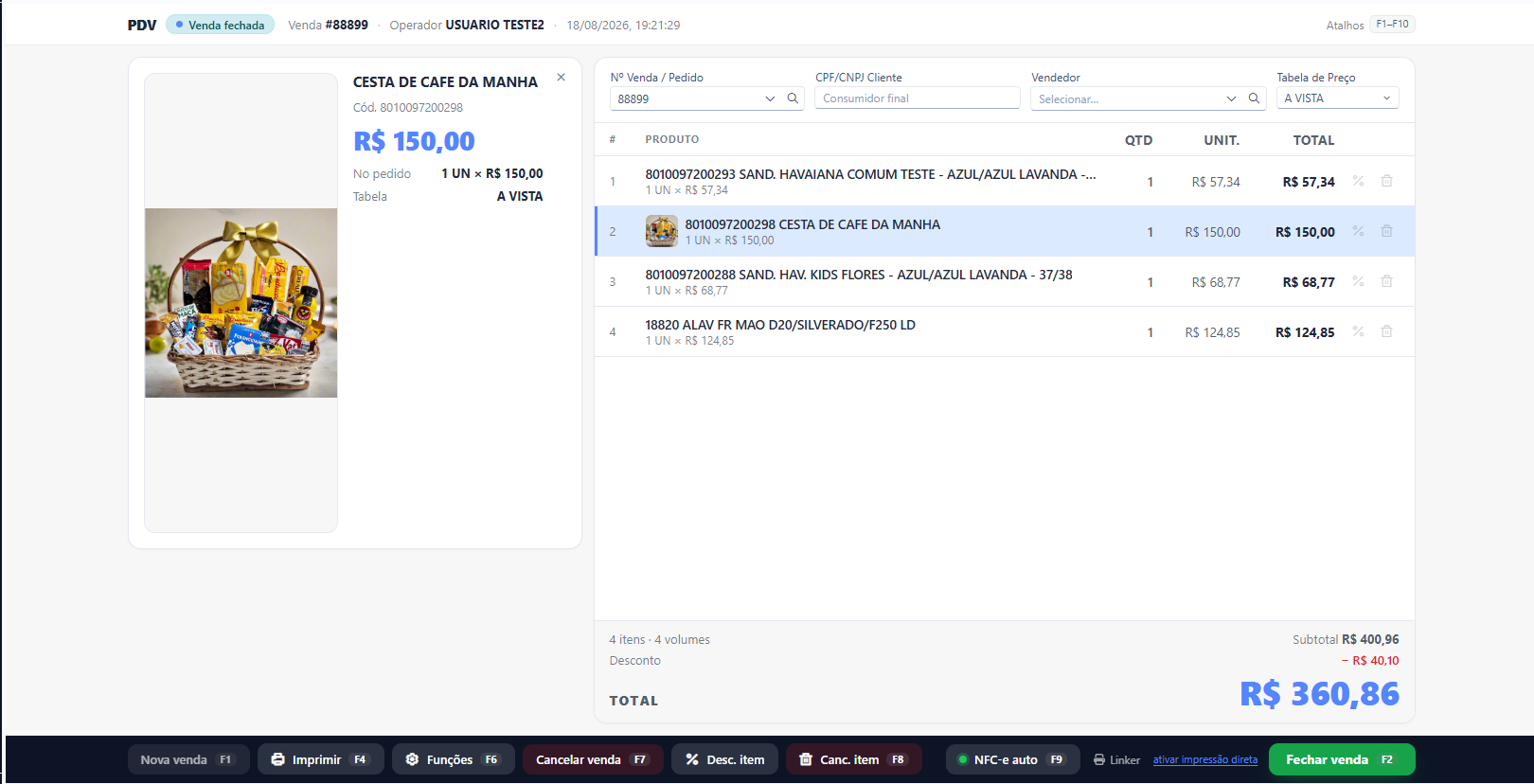
Seção intitulada “A tela do PDV”Acesse o menu Vendas e clique em PDV. A tela é dividida em quatro áreas:
- No alto — barra do caixa: a situação da venda (Nova venda, Venda aberta, Venda fechada ou Venda cancelada), o número da venda, o operador que está no caixa e a hora. À direita, o lembrete de que as ações do rodapé vão de F1 a F10.
- À esquerda — Consulta produto: onde você busca e adiciona os produtos à venda. Depois de lançar, esse espaço mostra a foto e o preço do produto que acabou de entrar — ou do item que você selecionar na lista. Para fechar o destaque, use o × no canto.
- À direita — dados da venda e itens: os campos da venda (nº da venda/pedido, CPF/CNPJ do cliente, vendedor e tabela de preço), a lista dos itens lançados e, embaixo dela, a quantidade de itens e volumes, o Subtotal, o Desconto e o Total.
- No rodapé — barra de ações: os botões da operação (Nova venda, Fechar venda, Imprimir, Funções, cancelamentos…), cada um com uma tecla de atalho (F1, F2, …).
Em telas menores e no celular
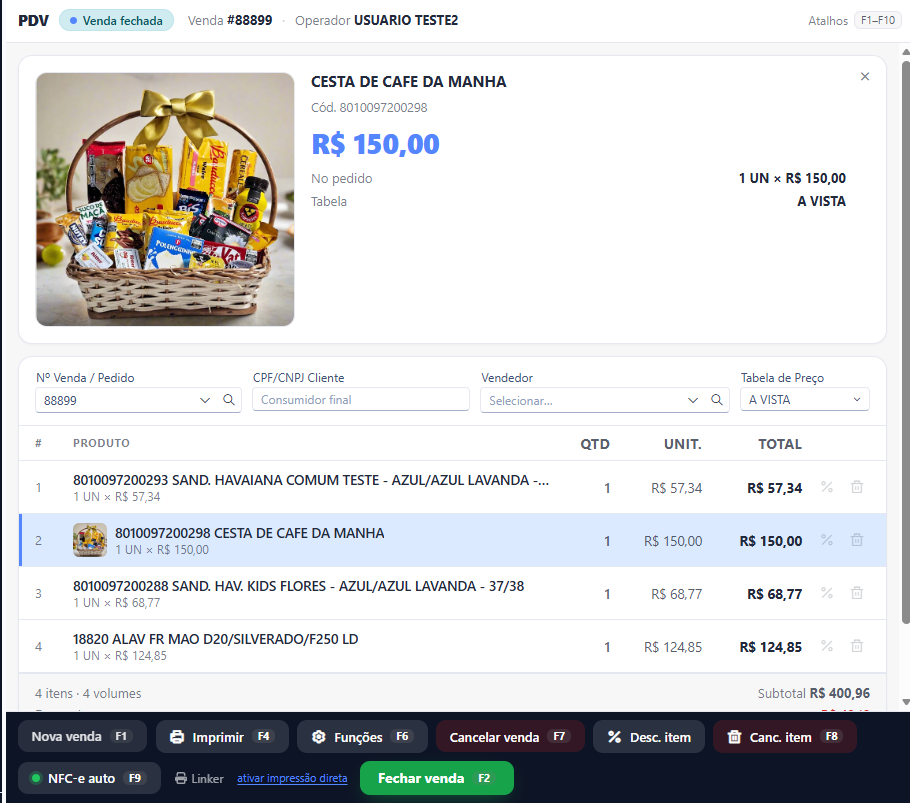
Seção intitulada “Em telas menores e no celular”A tela acompanha o tamanho da janela. Em monitor largo o conteúdo fica centralizado, sem espalhar os campos de ponta a ponta; conforme a janela diminui, as duas colunas se empilham — o produto em destaque em cima, os dados da venda e os itens embaixo:
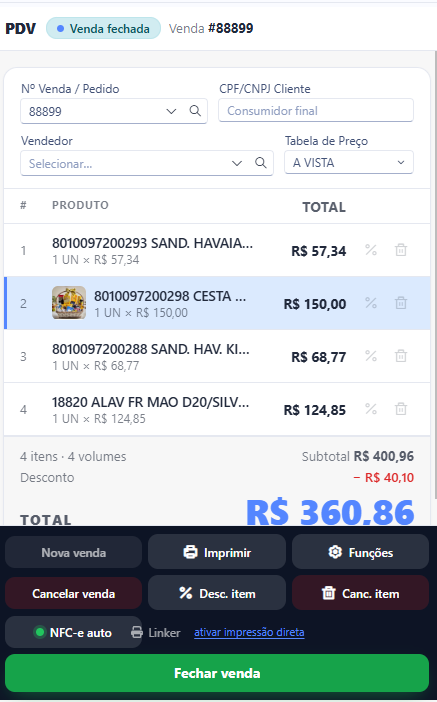
No celular, a lista mostra o essencial de cada item e a barra de ações vira uma grade de três colunas, com Fechar venda ocupando a linha inteira (as teclas de atalho não aparecem, já que não há teclado). Para lançar produtos, use o botão Inserir item, que abre a consulta em uma janela:
Adicionando produtos à venda
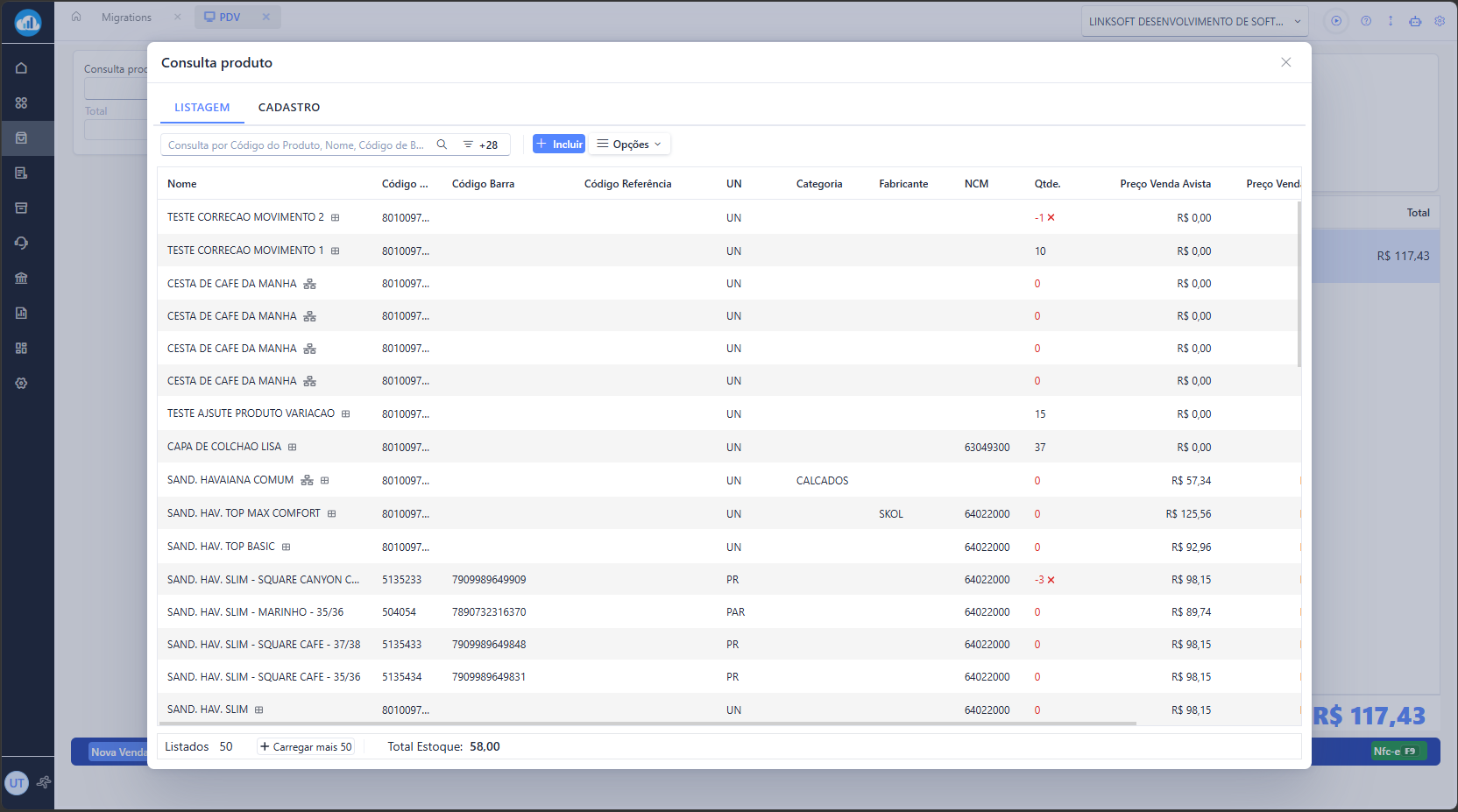
Seção intitulada “Adicionando produtos à venda”A área Consulta produto (à esquerda) é onde você lança cada item. Há várias formas de fazer isso:
- Passando o leitor de código de barras: o produto entra automaticamente na venda, sem mais nenhum clique.
- Digitando o código do produto e pressionando Enter.
- Buscando pelo nome: digite parte do nome no campo Consulta produto ou clique na lupa para abrir a lista completa de produtos e escolher o item.
- Pela balança: ao ler um código de balança, o sistema já interpreta o peso e preenche a quantidade automaticamente. Veja lendo o código da balança.
Depois de escolher o produto, você pode ajustar antes de lançá-lo:
- Quantidade: por padrão vem 1; altere se o cliente estiver levando mais de uma unidade.
- UN: a unidade do produto (un, kg, cx…). É apenas informativa, não editável.
- Valor Unitário: normalmente vem travado com o preço cadastrado do produto. Só é possível alterá-lo se o seu usuário tiver permissão para isso.
- Total: o valor da linha, calculado automaticamente (quantidade × valor unitário).
Para lançar, clique no botão + (ou pressione Enter). O item aparece na lista à direita com código, nome, quantidade × valor unitário e o total da linha, e o Total da venda vai sendo somado embaixo. A linha que recebeu o item fica selecionada e pisca — inclusive quando o sistema soma a quantidade a uma linha que já existia, para você ver de relance onde o produto entrou.
Cada linha traz dois botões à direita: % dá desconto naquele item e a lixeira cancela o item. Eles fazem o mesmo que Desc. item e Canc. item (F8) do rodapé, sem precisar selecionar a linha antes.
Se um produto estiver sem preço cadastrado, o sistema pede o valor na hora — ou você pode cadastrar o preço direto no produto para ele já entrar automaticamente nas próximas vendas.
Produtos com grade (variações) exigem escolher a variação antes de entrar na venda. Ao incluir um desses produtos, o sistema abre um diálogo para você selecionar a variação desejada (por exemplo, cor e tamanho). Você também pode bipar o código de barras da variação, que leva direto àquela variação, sem precisar do diálogo. O item aparece na venda identificado como “PRODUTO - VARIAÇÃO”.
Alguns produtos podem trazer itens junto automaticamente (combos, insumos, taxas). Veja inserção automática de itens.
Informar o CPF do cliente na nota
Seção intitulada “Informar o CPF do cliente na nota”O campo CPF/CNPJ Cliente (no alto, à direita) serve para identificar o consumidor no cupom fiscal, quando ele pedir “o CPF na nota”. É opcional: enquanto estiver em branco, ele mostra Consumidor final e a venda sai sem identificação.
- Digite o CPF; o campo já vem com a máscara
___.___.___-__para facilitar. - Ao sair do campo, o CPF fica guardado na venda e sai impresso no cupom fiscal (NFC-e).
- Você também pode informar o CPF/CNPJ pela janela de Funções (F6), no campo “CPF Cliente”.
- Conforme você digita, o nome do campo acompanha o documento: CPF Cliente com 11 dígitos, CNPJ Cliente com 14.
Identificar o cliente é diferente de vincular um cadastro completo (nome, endereço). Para isso, use o campo Cliente em Funções (F6) — explicado mais abaixo.
Escolher o vendedor
Seção intitulada “Escolher o vendedor”O campo Vendedor registra quem realizou a venda. Isso é importante quando a loja trabalha com comissão por vendedor.
- Comece a digitar o nome e selecione o vendedor na lista, ou clique na lupa para buscar.
- No modo controle de consumo (mesas/comandas), esse campo aparece como Garçom.
Cliente, observação e tabela de preço (Funções)
Seção intitulada “Cliente, observação e tabela de preço (Funções)”Alguns dados ficam na janela Funções (F6) → Dados da Venda, para não poluir a tela principal:
- Cliente: vincula um cadastro completo de cliente à venda (nome, endereço, dados fiscais). Útil para vendas a prazo, entrega ou quando o cliente já é cadastrado. É diferente do CPF/CNPJ Cliente, que só identifica o consumidor no cupom.
- Observação: um texto livre sobre a venda (ex.: “entregar amanhã”, “cliente vai retirar”).
- Tabela de Preço: define qual lista de preços aplicar à venda: à vista, a prazo, atacado ou uma das tabelas de preço cadastradas. Escolha a tabela e clique em Aplicar Tabela para recalcular os itens. Ao escolher o cliente, a tabela dele entra sozinha. A tabela de preço também aparece na tela principal, ao lado dos dados da venda.
Descontos
Seção intitulada “Descontos”Há dois momentos para dar desconto:
- Desconto no item: clique no % na linha do item — ou selecione o item e clique em Desc. item no rodapé. O desconto vale só para aquele produto e fica indicado na própria linha.
- Desconto no total (no pagamento): na tela de pagamento existe o campo Desconto (% ou R$), que abate o valor do total da venda inteira.
Quando um desconto por regra ou promoção é aplicado automaticamente, o sistema mostra um aviso na tela indicando o desconto.
Cancelar um item ou a venda inteira
Seção intitulada “Cancelar um item ou a venda inteira”- Cancelar um item: clique na lixeira na linha do item, ou selecione o item e clique em Canc. item (F8) — o duplo-clique sobre a linha também cancela.
- Cancelar a venda inteira: clique em Canc. Venda (F7). O sistema pede confirmação e registra o cancelamento; a venda passa a ficar marcada como Cancelada.
Abrir uma venda ou pedido já lançado
Seção intitulada “Abrir uma venda ou pedido já lançado”O campo Nº Venda / Pedido, no alto da área da venda, traz para a tela uma venda que já existe — para conferir, reimprimir ou continuar de onde parou:
- Sabendo o número: digite e pressione Enter.
- Sem o número: clique na lupa, que abre a Consulta de vendas; ache a venda pelos filtros da listagem e dê um duplo-clique na linha para carregá-la.
Se o número digitado não existir, o sistema avisa e mantém na tela a venda que estava aberta.
Fechar a venda e receber o pagamento
Seção intitulada “Fechar a venda e receber o pagamento”Quando terminar de lançar os itens, clique em Fechar Venda (F2). O sistema abre a tela de pagamento:
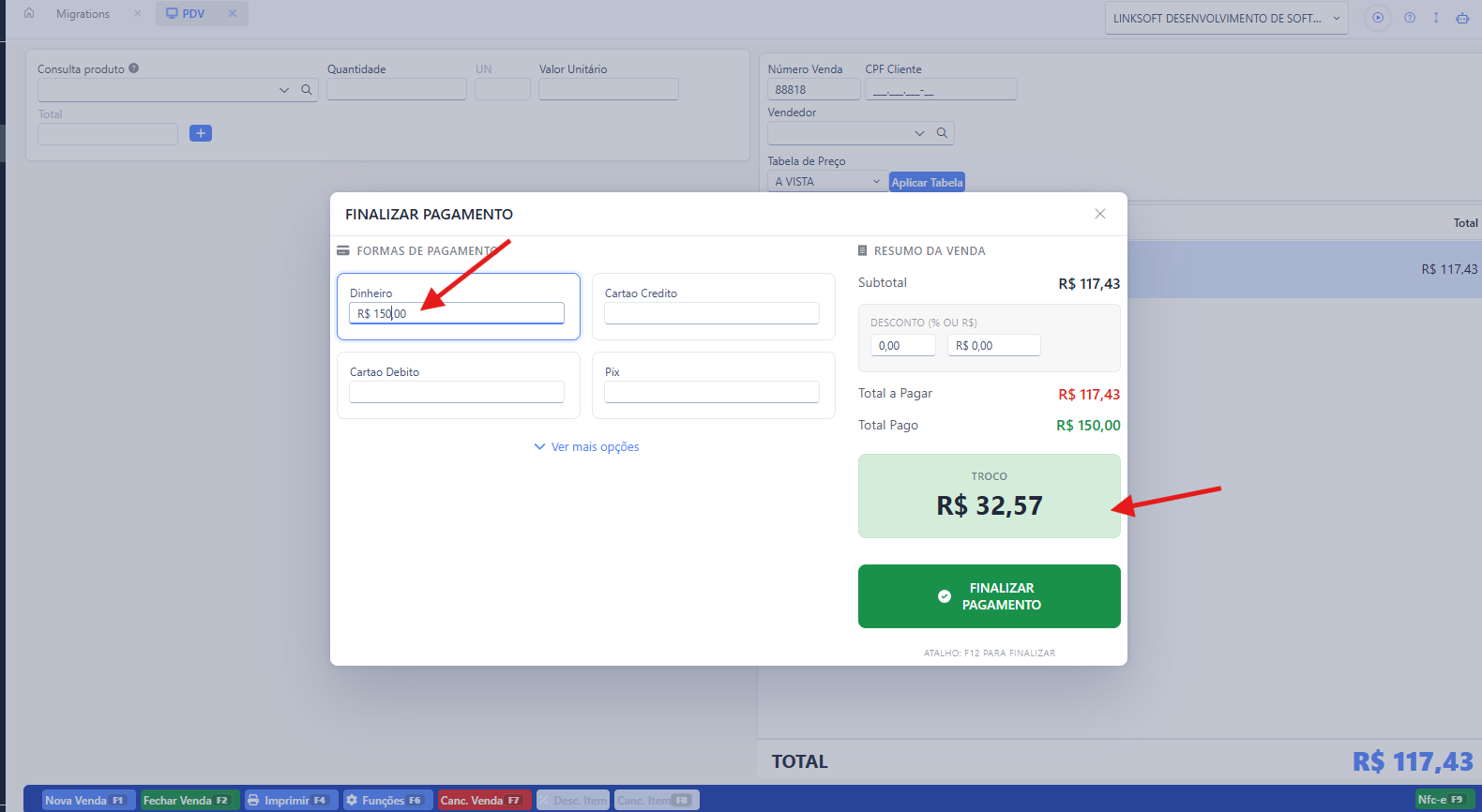
- Informe a forma de pagamento no campo correspondente: Dinheiro, Cartão Crédito, Cartão Débito, Pix — e outras formas em “Ver mais opções”.
- É possível dividir em mais de uma forma (ex.: parte no cartão, parte em dinheiro). No Resumo da Venda, o sistema mostra o Total a Pagar, o Total Pago e quanto ainda falta.
- Se o cliente pagar em dinheiro acima do total, o Troco é calculado automaticamente.
- Para concluir, clique em Finalizar Pagamento (ou use o atalho F12).
Para vendas a prazo (crediário), consulte venda no PDV no crediário.
Receber por PIX com QR Code na tela
Seção intitulada “Receber por PIX com QR Code na tela”Quando a forma de PIX está configurada para gerar o QR Code na tela de venda, o sistema cria a cobrança no banco assim que você finaliza o pagamento e mostra o QR Code ali mesmo, para o cliente ler no aplicativo do banco dele.
- O QR Code sai pelo valor digitado na linha do PIX, e não pelo total da venda. Assim dá para receber parte em dinheiro e parte em PIX.
- A tela mostra o tempo restante para o cliente pagar. Passado esse prazo, a cobrança perde a validade e é preciso gerar outra.
- Assim que o banco confirma o pagamento, a tela segue sozinha para o fim da venda, sem precisar atualizar nada.
- Conferir agora consulta o banco na hora, para quando a confirmação demorar.
- Imprimir manda o QR Code com o valor para a impressora, útil quando o cliente prefere ler o código no papel.
- Cancelar PIX desfaz a cobrança no banco. Use quando o cliente desistir ou escolher outra forma de pagamento. Se ele tiver pagado no mesmo instante, o banco devolve o valor.
Não é preciso informar nome nem CPF do cliente para gerar o QR Code. Se você informou o CPF para sair na nota, ele continua indo para a NFC-e normalmente.
Nas formas de PIX sem essa opção ligada, nada muda: o valor é lançado direto, como sempre foi.
Emitir o cupom fiscal (NFC-e) e imprimir
Seção intitulada “Emitir o cupom fiscal (NFC-e) e imprimir”- NFC-e (F3) — emite o cupom fiscal (NFC-e) da venda. Este botão aparece quando a emissão de NFC-e está configurada para a empresa.
- Nfc-e automática (F9) — quando ligado (o botão fica verde), o cupom é emitido automaticamente ao fechar cada venda, sem precisar clicar em NFC-e.
- Imprimir (F4) — reimprime o comprovante/cupom da venda atual.
Para imprimir direto na impressora (sem a tela do navegador) e usar cartão (TEF), é necessário o Linker instalado e rodando no PC do caixa — o download está em Funções (F6). Em seguida, configure a impressão no ACBr: Impressão direta NFC-e.
Funções do PDV
Seção intitulada “Funções do PDV”O botão Funções (F6) abre uma janela com recursos extras, sem precisar sair da venda:
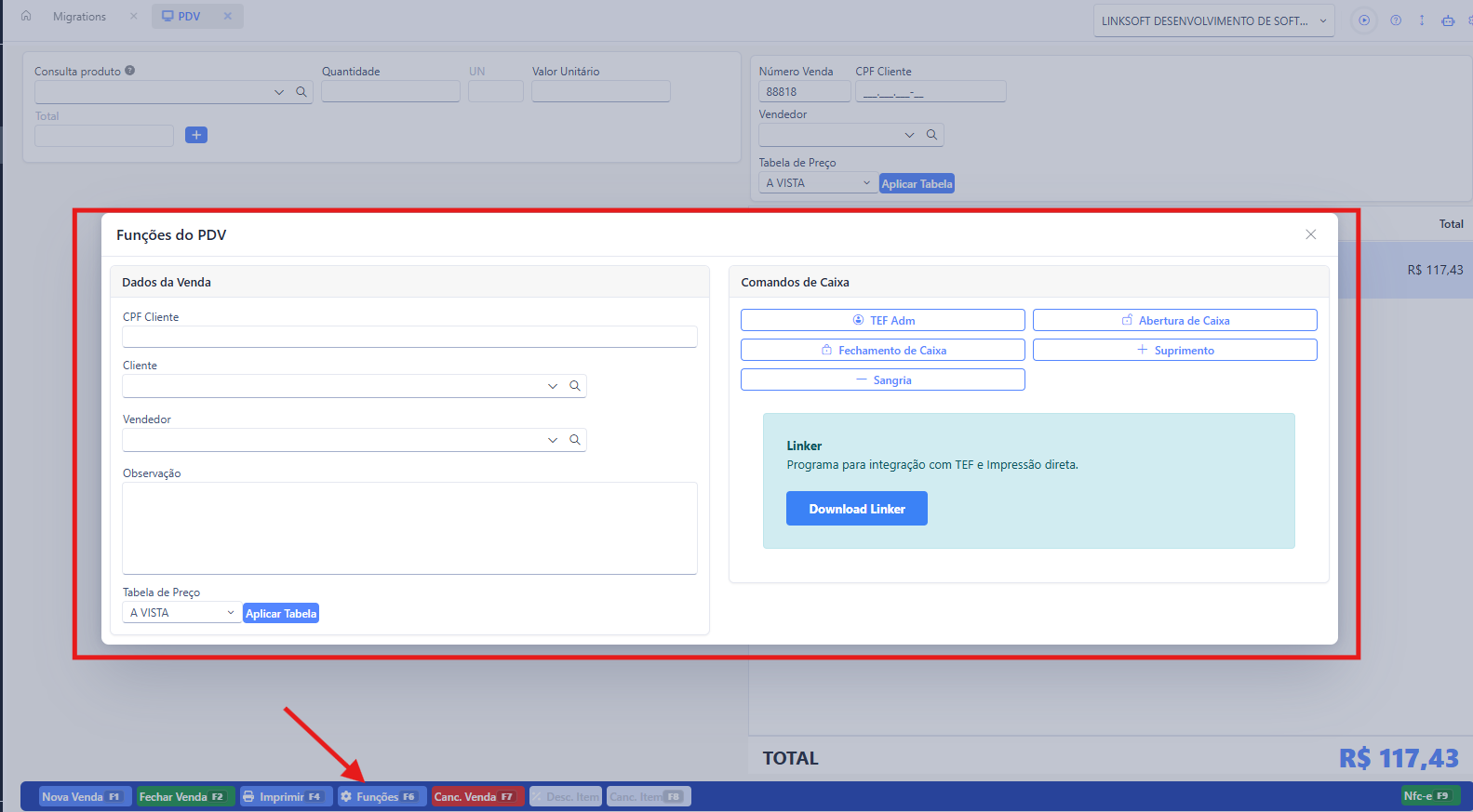
Dados da Venda — os campos já explicados acima: CPF Cliente, cadastro completo do Cliente, Vendedor, Observação e Tabela de Preço.
Comandos de Caixa — operações do caixa sem sair do PDV:
- Abertura de Caixa — registra um valor inicial no caixa (fundo de troco). É opcional e pode ser feita mais de uma vez.
- Fechamento de Caixa — encerra o caixa informando os valores conferidos.
- Suprimento — registra entrada de dinheiro no caixa (reforço de troco).
- Sangria — registra retirada de dinheiro do caixa.
- TEF Adm — administração do TEF (cartão), quando o Linker está instalado.
Para entender essas movimentações em detalhe, veja movimento de caixa.
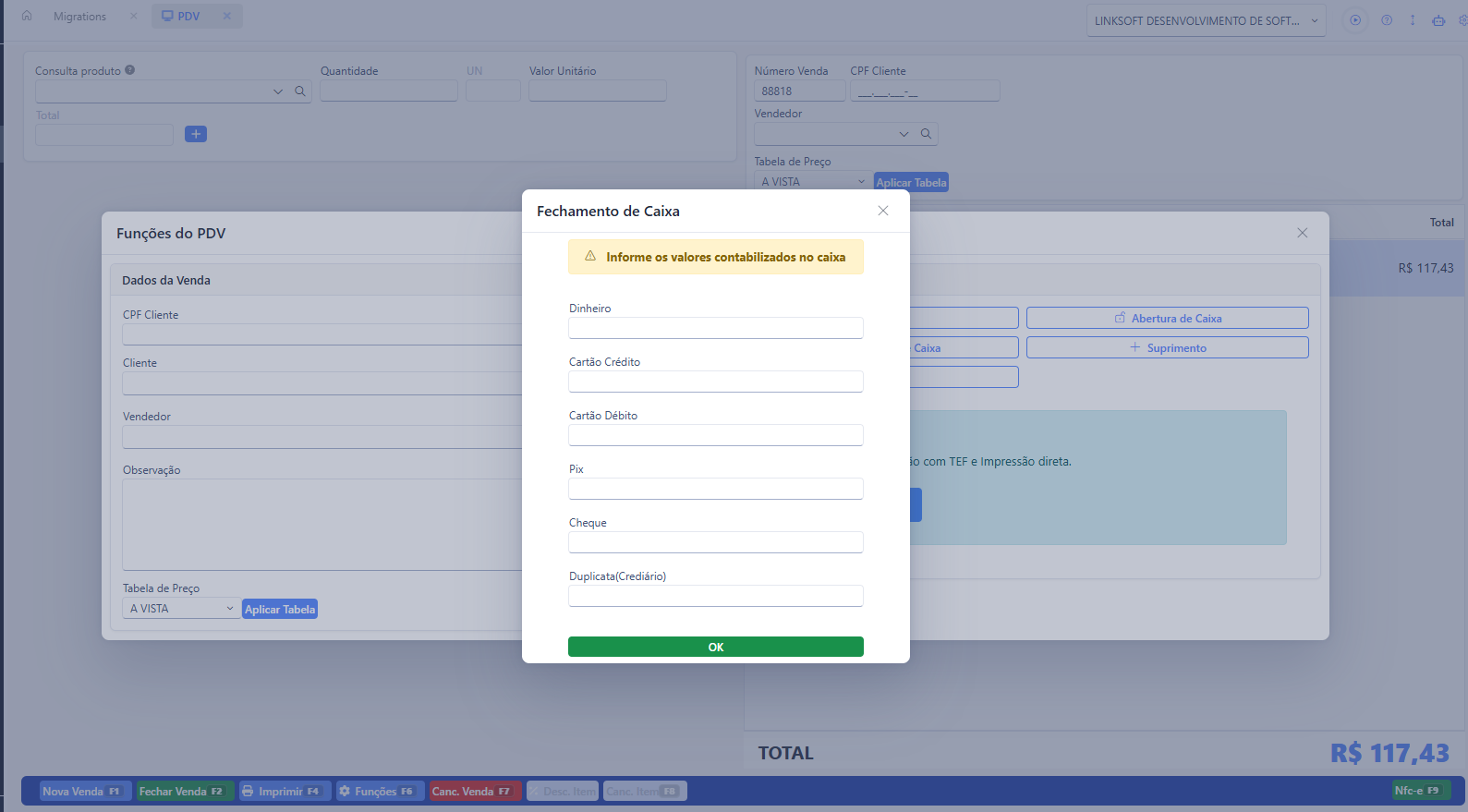
Ao clicar em Fechamento de Caixa, o sistema pede os valores contabilizados por forma de pagamento (dinheiro, cartões, Pix, cheque e duplicata/crediário) para conferência com o que foi registrado no dia:
Barra de ações e atalhos de teclado
Seção intitulada “Barra de ações e atalhos de teclado”A operação do PDV foi pensada para o teclado: quase todo botão do rodapé tem uma tecla de atalho, mostrada no próprio botão.

| Atalho | Ação |
|---|---|
| F1 | Nova venda |
| F2 | Fechar venda (abre o pagamento) |
| F3 | Emitir NFC-e (quando habilitado) |
| F4 | Imprimir |
| F6 | Funções do PDV |
| F7 | Cancelar venda |
| F8 | Cancelar o item selecionado |
| F9 | Ligar/desligar a emissão automática de NFC-e |
| F10 | Informações da mesa/comanda (controle de consumo) |
| F12 | Finalizar o pagamento (na tela de pagamento) |
O botão Desc. item não tem atalho: use o % na linha do item ou selecione o item antes de clicar. No rodapé também ficam o indicador do Linker e o atalho para ativar a impressão direta.
Controle de consumo (mesas e comandas)
Seção intitulada “Controle de consumo (mesas e comandas)”Em restaurantes, bares e lanchonetes, o PDV pode trabalhar com controle de consumo: um mapa de mesas/comandas aparece na tela e cada venda fica vinculada a uma mesa. Nesse modo o campo de vendedor vira Garçom, o botão Info (F10) mostra os detalhes da mesa/comanda e o subtotal pode incluir taxa de serviço. Veja controle de consumo.